ゲーミングpc自作の予算は総額で決める|OS込みの費用例とBTOの比べ方
ゲーミングPC
ゲーミングpc自作の
予算は総額で決める
OS込みの費用例とBTOの比べ方
自作の総額とBTOの差が小さく、組み立てに不安があるなら、保証内容を確かめたうえでBTOを選ぶのがおすすめです。
- ゲームを始めることが目的なら、BTOも予算内の候補に入れる。
- 部品選びや組み立てを楽しみたいなら、自作の総額を出す。
- 周辺機器も新しく必要なら、その購入費を先に取り分ける。
必要な費用の内訳、OS込みの構成例、ゲームに必要な性能の順に、予算を超える原因を整理します。
【結論】自作予算は総額とBTOの差で決める
差額が小さく組み立てに不安があるなら、保証対象を確認したBTOが候補です。
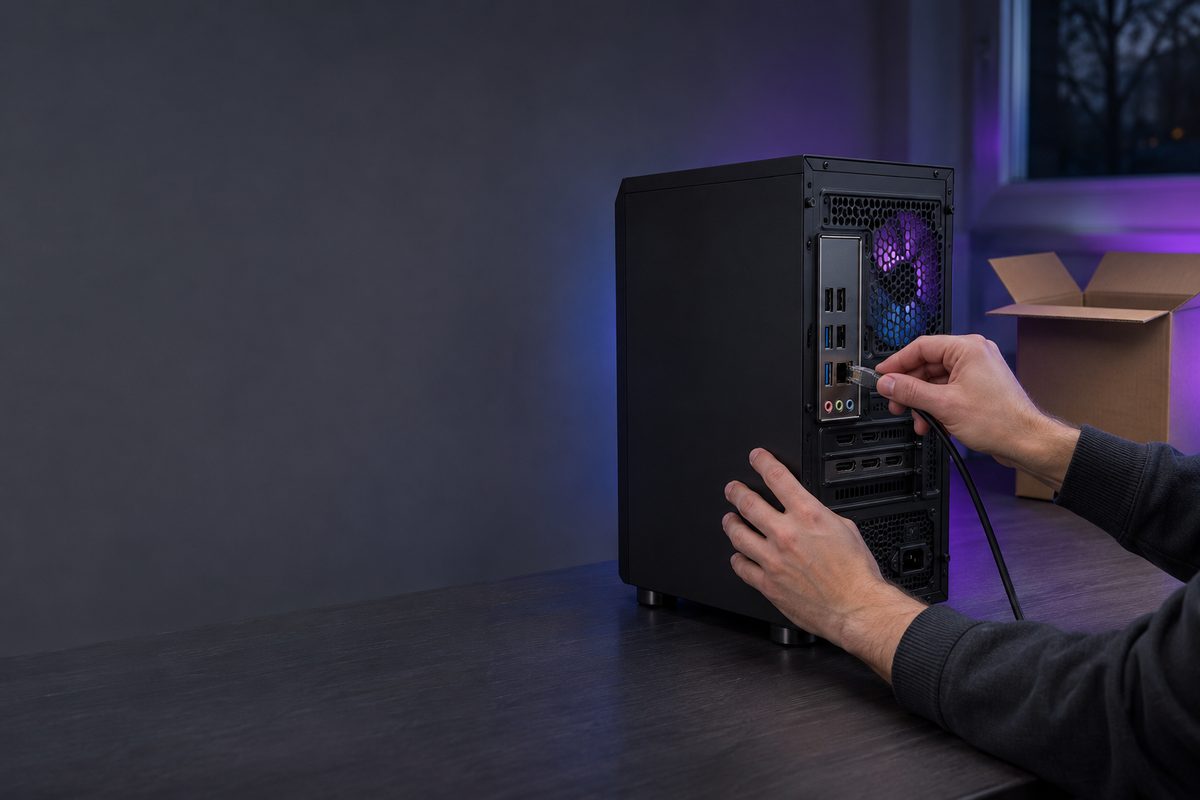
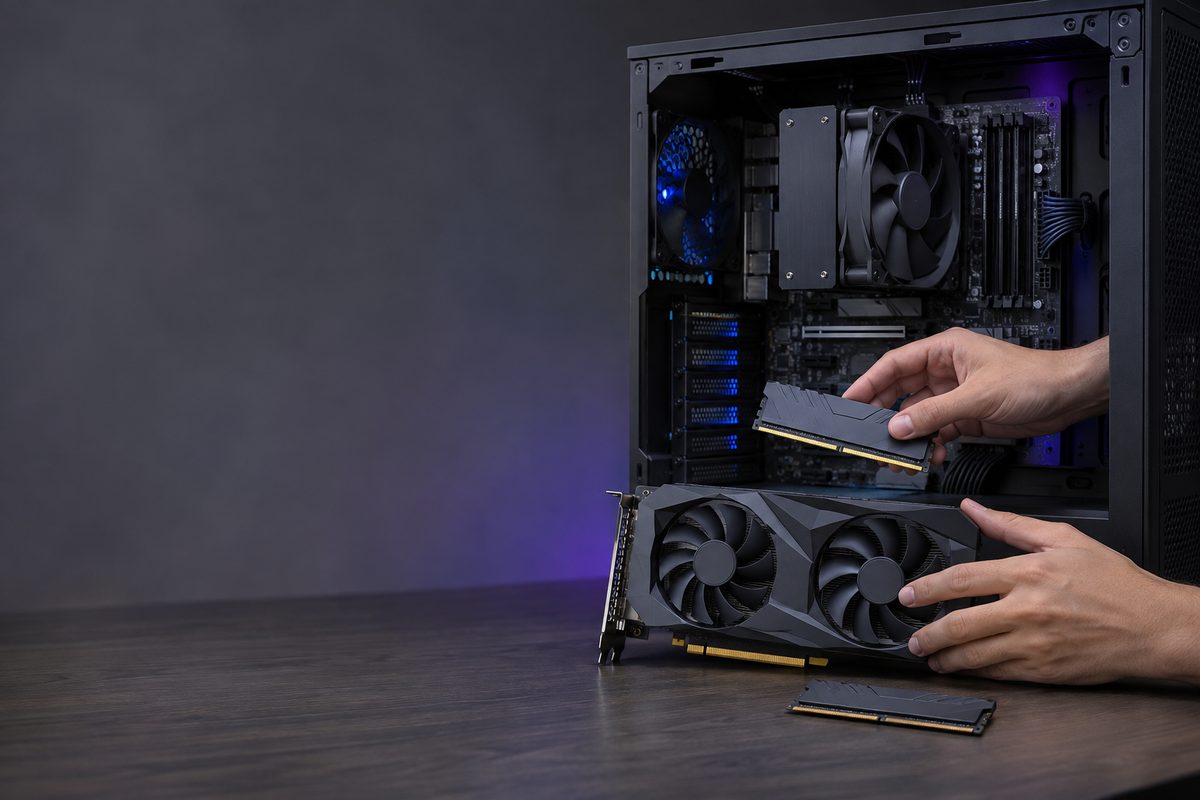
自作は部品を自分で選んで組み立てる買い方です。BTOは注文時に構成を選べる完成品PCで、選べる部品や保証範囲はメーカーごとに異なります。自作では故障した部品を特定し、部品ごとの保証窓口へ対応を求める負担もあるため、購入額の差だけで決めない方がよいです。
あなたの場合はどれ?
- 作業への不安がある → 同じ性能のBTOも候補に。自作では故障部品の取り外しも必要になるため、修理の対象と送料まで含む見積もりを取ります。
- 選ぶ部品に希望がある → 自作が候補。指定したケースや部品を使う目的が明確なので、規格と寸法が合う組み合わせを先に固めます。
- 使える予算が厳しい → 本体以外の費用を引いてから構成を選択。必要な性能に足りなければ、その構成では買わずに予算か購入時期を調整します。
予算の内訳はパーツとOSを分ける
OSを別に買うなら、その代金を引いた残りが部品と送料に使える予算です。
見積もりは本体だけの予算か、使い始めるまでの総予算かを分けます。CPUは演算を担う部品、GPUは主に画像処理を担う部品です。グラフィックボードはGPUを搭載した拡張部品を指します。
本体の部品がそろっていても、OSや画面が別なら、そのままゲームを始める総額にはなりません。
| 費用のまとまり | 見積もりに | 重複・ |
|---|---|---|
| 処理と | CPU・ | ゲームの |
| 土台と | マザーボード・ | 規格・ |
| OSと | Windows・ | キットの |
| 使うための | 画面・ | 手持ちを |
| 購入に | 送料・ | 別の |
マザーボードは各部品をつなぐ基板、メモリは作業中のデータを一時的に置く場所、SSDはOSやゲームを保存する装置です。購入する店を分ける場合は、部品の合計とは別に配送条件をそろえます。
OSを別売で新規購入する例では、Microsoft StoreのWindows 11 Homeは19,360円(税込)です。これは同ストアの表示価格であり、すべての販売形態の最安値ではありません(出典:Microsoft StoreのWindows 11 Home・確認日:2026年10月20日)。
同じWindowsを別に買うなら、総予算からOS代を引いた残額は次のとおりです。
単価の出典:Microsoft Store・2026年10月20日確認
条件:総予算を100,000円・150,000円・200,000円と仮定し、Windows 11 Homeを19,360円で新規に別売購入する場合。残額に部品・送料・必要な周辺機器を収める。OS付きキットには適用しない。
| 仮の | 式 | OS以外に使える額 |
|---|---|---|
| 100,000円 | 100,000円 − 19,360円 | 80,640円 |
| 150,000円 | 150,000円 − 19,360円 | 130,640円 |
| 200,000円 | 200,000円 − 19,360円 | 180,640円 |
この残額は「その金額でゲーム用PCが組める」という販売例ではありません。画面も新しく買うなら、さらに使える部品代が減ります。
予算超過を防ぐには、部品を買う前に必要な機器を分けます。
- 使い回す機器画面・入力機器を購入リストから外せるか判断
- 別に買うものOS・工具・送料を含めて金額を記入
- 残額で構成推奨環境を満たす部品の見積もりを作成
構成例はOS付きキットの総額で考える
OS付き組立キットなら、Windows代を重ねずに組立代行などの追加費用を足します。
公式の掲載例では、パソコン工房「パーツ出荷_組立キット_AMD-004_RK1」は195,160円からです。送料は無料ですが、出荷予定は未定です。今すぐ購入して届くことを前提にした推奨ではなく、OS込みの費用をつかむための例にします(出典:パソコン工房の該当組立キット・確認日:2026年10月20日)。
このキットは本体用の部品とOSを含み、キーボードとマウスは含みません。
| 項目 | 掲載された |
|---|---|
| CPU・ | Ryzen 7 5700X・ |
| メモリ・ | DDR4 16GB・ |
| OS | Windows 11 Home DSP版 |
| 冷却・ | 空冷CPUクーラー・ |
| 別に | 画面・ |
基本構成にWindowsがあるため、上の別売価格を加える必要はありません。OSを二重に足さないことが、この例の計算上の注意です。ケース選択やメモリ変更をする場合は、変更後の見積もりに置き換えます。
この例で使う単価は、基本キットと希望する作業の料金です。
| 項目 | 掲載額 | 加算する |
|---|---|---|
| 基本 | 195,160円から | OS込み・ |
| 組立・ | 10,000円 | 対象 |
自分で組む場合と、掲載のクーポンで組立・OS設定を依頼する場合では、作業料金の分だけ支払額が変わります。
出典:パソコン工房の商品ID 1219102・2026年10月20日確認
条件:表示195,160円の基本キットを1組とし、掲載クーポンの「組立代行+OSインストール+ドライバインストール」10,000円が適用される場合。送料は掲載条件で無料。周辺機器・構成変更・延長保証は含めない。出荷予定未定のため、購入時の価格・受付状況で再見積もりが必要。
| 組み | 式 | 条件付きの支払額 |
|---|---|---|
| 自分で | 195,160円 × 1組 | 195,160円 |
| 組立・ | 195,160円 + 10,000円 | 205,160円 |
| 依頼による | 205,160円 − 195,160円 | 10,000円 |
この試算と別のBTOを比べるときは、CPU・GPUだけでなくメモリ、SSD、OS、送料までそろえます。安いBTOでも構成が違えば、その差額を「自作の組立代」とは扱えません。
ゲームの推奨環境から必要な構成が決まる

ゲームの推奨環境に届かないなら、装飾や周辺機器の追加より本体の構成を優先します。
同じ予算でも、遊ぶゲームと画質の希望によって必要な構成が変わります。公式の最低環境と推奨環境は別の基準です。起動することだけを狙って部品を削ると、希望する設定には足りない場合があります。
メモリだけでもゲーム間で必要量が違うため、全ゲーム共通の安い構成は決められません。
| ゲーム | 公式の | 購入前に |
|---|---|---|
| フォートナイト | 推奨は16GB以上 | 推奨CPU・ |
| VALORANT | RAM 4GB | 希望する |
確認日:フォートナイトは2026年10月6日、VALORANTは2026年10月13日。出典:フォートナイトのシステム要件、VALORANTのPCスペック。メモリの数値だけで動作を保証する表ではありません。
GPUを強化しても、CPUやメモリ、保存先の条件が外れていれば、必要な構成を満たしたことにはなりません。ゲームの条件を優先し、その後にケースの装飾や追加機器を調整する順がおすすめです。
予算を減らすときは、性能に必要な部分と、後から追加できる希望を分けます。
先に
- ゲームの推奨CPU・GPU・メモリ
- 対応するOSと保存先
- 部品の規格・冷却・電源端子
予算に
- 発光や外観の装飾
- 追加の画面や配信用機器
- 使える手持ち機器の買い替え
BTOとの比較は送料と故障対応までそろえる
故障箇所の特定まで任せたいなら、価格差だけでなくBTOの保証対象も選ぶ基準です。
自作には部品ごとの保証がありますが、PC全体の不調からどの部品が原因かを特定する作業は別です。ドスパラの案内でも、パーツ保証を使う際は該当部品の取り外しが必要と説明されています(出典:ドスパラの組立代行・自作ケア案内)。
保証の例として、NEXTGEARは標準3年のセンドバック修理保証です。センドバックはPCをサポートセンターへ送って修理を受ける方式で、送付時の片道送料は購入者負担です。一部対象外の製品もあります(確認日:2026年10月6日。出典:マウスコンピューターの保証サービス)。
これは保証内容の例であり、同じ予算の自作よりNEXTGEARが安いという比較ではありません。本体の修理窓口まで必要か、部品の保証で対応できるかが分かれ目です。
総額の差と故障対応の負担で、自作・BTO・購入見送りを選ぶ
| あなたの | おすすめの | 理由 |
|---|---|---|
| 差額が | 保証条件の | 必要な |
| 使いたい | 自作 | 部品選びや |
| 必要性能を | その | OSや |
「差が小さい」の境界は、作業を楽しめるか、使えない期間を許容できるかで変わります。一律の金額は置かず、同じ構成の見積もりと実際の保証対象で判断します。
公開投稿には学ぶ楽しさと起動の苦労がある

部品選びを楽しめるなら自作は候補ですが、公開体験記には起動しない苦労もあります。
ここで扱うのは、Yahoo!知恵袋の公開回答とQiitaの初自作体験記の計2件です。知恵袋の質問ページには4回答ありますが、採用した回答は1件です。いずれも現在の部品価格や、利用者全体の評価割合の根拠にはしません。
少数の投稿では、自作から得られる知識と、実際の作業でつまずく点が分かります。
出典:snarpy「社内SEが初めて自作PCを作った記録」・2026年10月20日取得
良いと
- パーツ選定の知識が得られた
- 起動しないときの対処を学べた
気になる
- 初回起動でCPU・メモリを付け直した
- あとがきにも時々起動しない症状を記載
体験記の投稿者は、組み立てを通してパーツ選びや故障対応への理解が得られたと述べています。同時に、後にも起動しない場合があると書かれており、問題なく完成した成功例だけを示す内容ではありません(出典:snarpyの公開体験記)。
知恵袋の採用回答では、特定のケースや部品に希望がなくゲームが目的なら、手間を任せて保証を付けられるBTOを勧めています。これは回答者の意見です(出典:自作予算の相談に対する「左折可」の回答)。
投稿の範囲
体験記は2023年の自主投稿、回答は2024年の相談への意見です。自作したい人や相談したい人が自発的に投稿する偏りがあり、満足率や故障率は分かりません。
過去の購入額も現在の相場へ置き換えていません。
【まとめ】差額と作業の負担で自作するか決める
差が小さく作業に自信がないなら保証条件を満たすBTO、組む工程を楽しむなら自作です。
まず完成までに必要な費用を出し、遊ぶゲームの条件に合わせます。そのうえで同条件のBTO見積もりと比べれば、節約する金額と引き受ける作業がはっきりします。
予算表ができたら、次の行動を決める
- 価格差より安心を優先 → 保証対象と修理時の送料まで合うBTOを候補にする。
- 部品の指定を優先 → 規格・寸法を合わせた自作の見積もりを確定する。
- 必要性能では予算超過 → 装飾や追加機器を減らし、それでも不足なら購入を待つ。
購入前の最終確認は、部品の金額より先に用途が合っているかを起点にします。
- 用途を固定ゲームと希望する画質を記入
- 総額を確定OS・送料・周辺機器を含める
- 負担を選択保証対象と自分で行う作業で、自作かBTOを決定
【よくある質問】追加購入と準備の疑問を解消する
追加費用と準備は、手持ちの機器と購入する部品の付属品によって変わります。
Windowsのインストール用データが無料なら、OS代は不要ですか?
インストール用データのダウンロードと、利用するためのライセンスは別です。新しいライセンスが必要なPCでは購入費を計上し、使えるライセンスがある場合も適用条件を確かめます。
CPUクーラーは別に買う必要がありますか?
購入するCPUやキットに必要なクーラーが含まれていれば、同じ用途のものを重ねて買う必要はありません。含まれない場合は、CPUへの対応とケース内の高さ制限を合わせて選びます。
Wi-Fiを使うなら追加の部品が必要ですか?
マザーボードに必要な無線機能が搭載されているかで変わります。搭載していなければ対応する無線機器の費用を加え、有線LANを使うなら配線できる環境を準備します。
組立キット以外に工具や媒体は必要ですか?
プラスドライバーと、OSをインストールするための媒体を用意します。光学ドライブがない構成では、USB等でインストールイメージを準備するか、ディスクを使うための外付け光学ドライブが必要です。
組み立てに失敗してから代行を頼めますか?
掲載キットでは、失敗後に店舗で依頼する代行も案内されています。ただし、最初から依頼する組立・OS設定と料金や作業範囲が異なるため、購入店へ症状と必要な作業を伝えて見積もりを取ります。
PCが組み上がったら最初に何をしますか?
まず部品が認識されて起動するかを確かめ、その後にOSと各種ドライバーを導入します。ドライバーは部品をOSから使うためのソフトで、完成前から各メーカーの手順や入手先を用意しておくと作業を進めやすくなります。
ネットで買った部品の規格が合わなければ返品できますか?
通信販売にはクーリング・オフの規定がなく、購入者都合の返品は販売店の返品特約などによります。規格違いを理由に返品できると考えて注文せず、初期不良への対応とも区別してください。
出典
- Microsoft Store:Windows 11 Homeの価格とライセンス
- Microsoft:Windowsのインストールメディア
- パソコン工房:OS付き組立キットの価格・構成・代行
- パソコン工房:組立キットと必要な工具
- ドスパラ:部品の規格・端子・寸法の確認項目
- ドスパラ:自作PCのパーツ保証と組立代行
- マウスコンピューター:保証方式と対象外
- Epic Games:フォートナイトのシステム要件
- Riot Games:VALORANTのシステム要件
- Yahoo!知恵袋:自作予算の相談と公開回答
- snarpy:初めて自作PCを作った記録
- 消費者庁:通信販売の返品・クーリングオフ
出典は2026年10月20日に取得。価格・仕様に個別の確認日がある場合は、その日付を付けています。
料金・仕様は対象ページの条件に限定し、試算と購入時の確定額を分けています。