ゲーミングPCを買う前の準備|ゲーム・置き場所・周辺機器から購入条件を決める
ゲーミングPC
ゲーミングPCを
買う前の準備
ゲーム・置き場所・周辺機器から購入条件を決める
ゲーミングPCを買う前は、遊ぶゲームと置き場所から本体の条件を決め、周辺機器・送料・選ぶ保証を含めて予算を組みましょう。手持ちのモニターや入力機器が使えるかで追加購入が変わるため、本体の表示価格だけで予算を使い切る買い方は向きません。
まだ何も持っていない人は必要な機器を一式にし、すでに持っている人は使える物を残します。ゲーム名、設置できる大きさ、接続方法、総予算をメモにできれば、本体の候補を絞る準備ができます。
【結論】ゲーミングPCを買う前は、ゲームと置き場所から決める
あなたの場合はどれ?
- 初めて買うなら、遊ぶゲームと設置環境から本体の条件を決め、周辺機器・送料・保証を含む総予算を用意しましょう。
手持ち機器の対応で追加購入が変わるため、本体価格で予算を使い切る買い方は向きません。 - モニターやキーボードを持っているなら、端子・対応機種・付属ケーブルが合う物は再利用候補です。
- ゲームや置き場所が未定なら、本体の注文は保留にし、必要な性能と設置できる大きさを先に決めましょう。
何から準備する?ゲームの推奨環境を起点にする
遊ぶゲームが決まっているなら、公式の推奨環境と希望する画質を本体の購入条件にします。ゲーム、設置場所、手持ち機器、総予算の順なら、必要な物を注文前に絞れます。
推奨環境は、ゲーム提供元が示す動作の目安となる構成です。最低環境は動作させるための条件なので、希望する画質や滑らかさと同じ意味ではありません。CPUは処理を担う部品、GPUは主に映像処理を担う部品で、名称と型番を購入候補の仕様欄に照らします。
準備はゲームから始め、使える機器と予算へ進めると、本体の性能と追加品を同時に決められます。
Epic Gamesの動作環境、ドスパラの製品仕様、各社の接続・保証案内を基にした準備順です。取得日:2026年10月6日。準備に共通の所要日数は示されていません。
- 遊ぶゲームを決める公式の推奨環境と希望する画質を購入条件にする。候補探しまでに
- 置き場所を測る本体とモニターの場所、排熱と配線の余地を残す。
- 手持ち機器を照合する端子・通信機能・付属品から追加品を決める。
- 総予算を決める本体、追加品、送料、選択する保証を含める。
- 注文条件を保存する構成、総額、出荷予定、初期不良の窓口を控える。注文までに
フォートナイトでも、推奨環境と最高画質向けの条件は別に示されています。次は通常の推奨環境の例で、希望するフレーム数を保証する構成ではありません。
| 対象 | 公式の |
|---|---|
| フォートナイト 通常の | CPU:Core i5-7300U 3.5 GHz、AMD Ryzen 3 3300U、または同等のプロセッサ GPU:Nvidia GTX 960、AMD R9 280、同等のDX11対応GPU メモリ:16GB以上のRAM ストレージ:NVMe SSD 確認日:2026年10月6日 |
メモリは処理中の作業場所、ストレージはゲームやデータを保存する場所です。NVMe SSDは保存装置の種類で、容量だけを比べても同じ条件にはなりません。上の例はEpic Gamesの公式要件に基づきます。
複数のゲームを遊ぶなら、それぞれのCPU・GPU・メモリ・必要な空き容量を並べ、購入候補が各条件を満たすかを見る方法を勧めます。型番が違う部品の性能を数字の大小だけで判断したり、販売ページの参考スコアを実際のゲームのフレーム数と読み替えたりしないでください。環境の読み方はゲーム 動作環境 見方へ進めます。
置き場所は本体が収まればよい?排熱と配線の余地も必要
デスクトップを置くなら、本体の幅・奥行き・高さに加え、通気口とケーブルのための空間が必要です。排気口を壁や収納でふさぐ場所は購入条件に合いません。
本体寸法は製品仕様欄で読み、置きたい場所は実際に測ります。奥行きがちょうど同じ棚では、背面ケーブルを挿した状態で収まるかが別問題です。画面だけでなく、キーボードを置き、マウスを動かす場所も残しましょう。
ドスパラの設置場所に関する説明では、排気口と壁が近い配置や、本体上部の通気口を物でふさぐ状態は熱の排出を妨げるとしています。必要な間隔は候補機種の説明書に従い、全機種に共通する距離を決めつけない方がよいです。
- 本体の幅・奥行き・高さと、机・棚の空き寸法が合う。
- 吸気口・排気口の前を壁、布、収納物でふさがない。
- 背面ケーブルを接続でき、引っ張らずに届く。
- モニターの台座と入力機器を置く面がある。
- 本体とモニターに使える電源口がある。
電源タップは口数と容量を分けて考える
空き口があっても、接続機器を増やしてよいとは限りません。
NITEは定格を超える使用による異常発熱事故を報告しています。
タップの表示と接続機器の電力を照合し、説明書に沿って使いましょう。
本体以外に必要な物は?手持ちの端子と付属品で分かれる
デスクトップならモニター・キーボード・マウスを用意し、付属品と手持ち機器で足りない物だけ追加します。モニターはHDMIやDisplayPortの対応が合えば再利用候補です。
本体に付いている物は製品ごとに違います。GALLERIA FGR7M-R56-Bの構成欄には、標準キーボード・標準マウスが「無し」と表示されています。本体の購入だけで操作機器までそろうとは考えず、セット商品でも品目と型番を見ましょう。
最初に用意する物は、画面・操作・通信を成立させる機器で、音声やコントローラーは遊ぶ内容に合わせて追加します。
| 必要な | 手持ちを | 追加する |
|---|---|---|
| モニターと | 本体の | 画面がない、端子が |
| キーボード・ | 本体の | 手持ちも |
| イヤホン・ | 音声端子や | ゲーム |
| マイク | PCへの | 通話をするが |
| コントローラー | 遊ぶ | その |
| LANケーブル・ | 回線と | 通信の |
HDMIとDisplayPortは映像を送る接続規格です。端子が合うだけでなく、解像度とリフレッシュレートの対応も確かめます。リフレッシュレートは画面の更新頻度で、ゲーム側の描画速度とは別の値です。
例えば、I-O DATAのKH-GD254Uは、最大解像度時の最大リフレッシュレートがHDMIで240Hz、DisplayPortで320Hzです(確認日:2026年10月6日)。同じ画面でも入力端子で上限が違うので、手持ち機種の仕様表の「最大リフレッシュレート」と接続するPC側の対応を合わせます。この例の上限は他のモニターに当てはまりません。
再利用するか買い替えるかは、手持ちの画面で希望する表示ができるかで分かれます。
I-O DATA KH-GD254Uの端子別仕様を基にした判断例。取得日:2026年10月6日。
画面と本体の接続・表示条件は合う?
合う
手持ちの画面を候補に残す。
ケーブルの付属と対応も照合する。
合わない
対応する画面と接続方法を選ぶ。
買い替え費用を総予算へ戻す。
家にWi-Fiがあれば使える?本体にも無線機能が必要
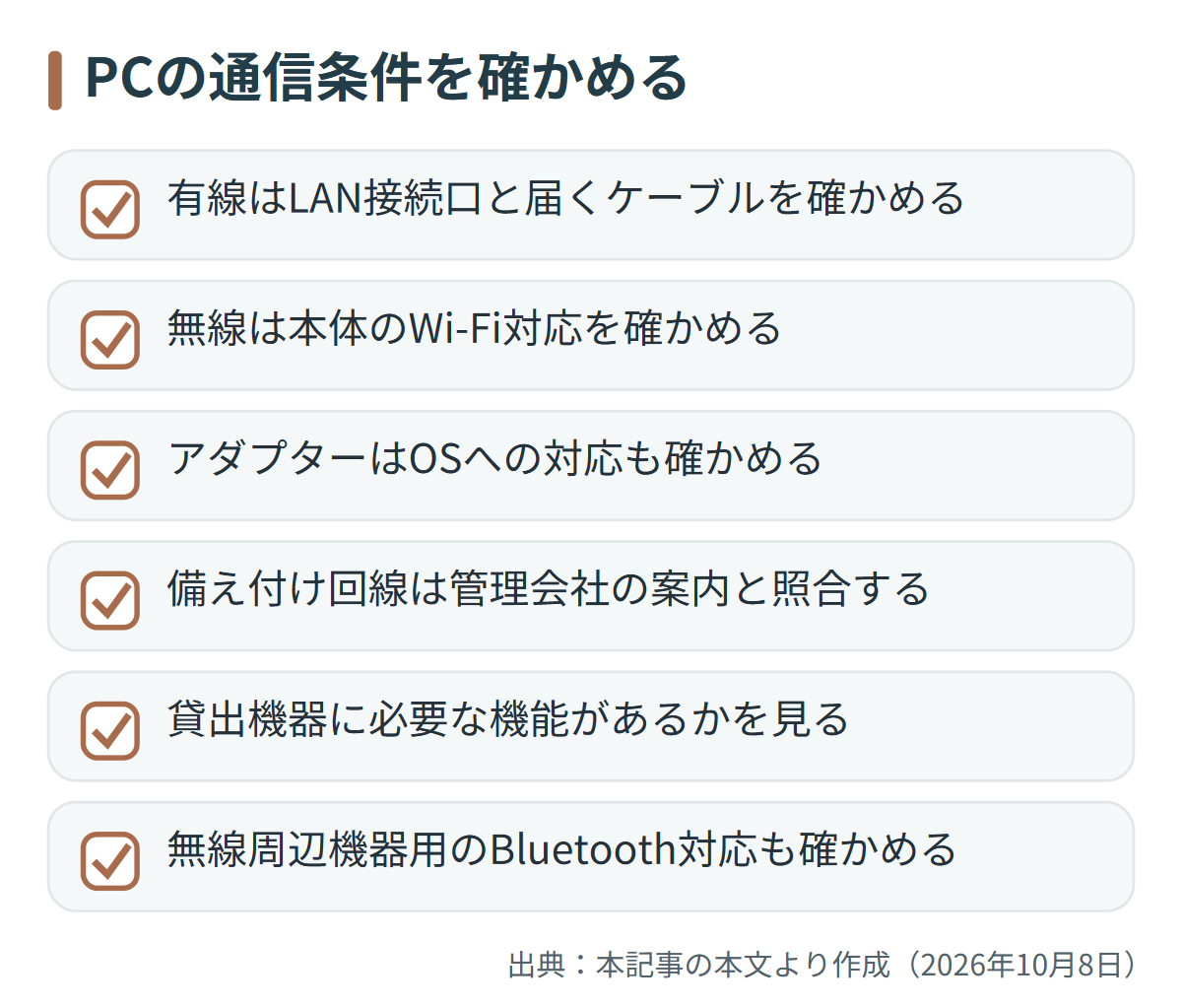
Wi-Fiで使うなら、本体の無線機能または対応アダプターが必要です。有線でつなぐ場合は、ルーターから置き場所まで届くLANケーブルと接続口が購入条件になります。
バッファローのWi-Fi接続案内は、インターネット契約、Wi-Fiルーター、無線機能を持つ接続機器を必要な物として挙げています。家にルーターがある場合でも、PCの仕様欄が「無線LANなし」なら、そのまま無線でつながるとは限りません。
- 有線で使うなら、使えるLAN接続口と、配線経路に届くケーブルを用意する。
- 無線で使うなら、本体のWi-Fi対応か、OSにも対応するアダプターを選ぶ。
- 集合住宅の備え付け回線なら、自分の部屋で使える接続方法を管理会社の案内と照合する。
- ルーターを新しく買う前に、回線事業者の貸出機器に必要な機能があるかを確かめる。
Bluetoothは近距離の周辺機器接続にも使う機能で、Wi-Fiとは別です。無線イヤホンやコントローラーを使いたい場合は、本体のBluetooth対応も条件に加えます。通信速度や遅延は回線・電波・接続先などで変わるため、Wi-Fi対応だけでゲーム中の安定性を保証するものではありません。
予算と注文条件はどうまとめる?追加品・送料・保証込みにする
不足する機器があるなら、その費用と送料・選択した保証料金を引いた残りが本体に使える予算です。総額・出荷予定・初期不良の窓口が決まらない段階では注文を急ぐ必要はありません。
見積もりは、標準構成と選択したオプションを同じ注文画面で残しましょう。保存した本体の広告価格と、増設後のカート金額を混ぜると予算を見誤ります。送料や追加品の金額が分からないうちは総額も未確定で、無料として扱わないことが必要です。
読む場所を決めておくと、金額だけでなく受け取りと修理の条件も注文前に残せます。
| 項目 | 読む | 残す |
|---|---|---|
| 本体と | 構成選択・ | 選んだ |
| 追加の | 付属品・ | 不足品の |
| 送料・ | 配送先入力後の | 配送先の |
| 保証 | 製品別の | 対象、期間、送付・ |
| 出荷予定・ | 製品・ | 発送の |
| 初期不良・ | 販売店の | 連絡期限、窓口、送料の |
保証期間だけで選ばず、故障した本体をどう渡すかも条件に入れます。例えばマウスコンピューターの保証案内では、センドバック保証は購入者が窓口へ本体を送り、送る側の片道送料を負担する方式です。回収に来る方式とは扱いが違い、対象製品や選択した保証によって条件が変わります。
出荷予定は販売店が発送する目安で、自宅に届く日と同じではありません。返品や初期不良も販売店の規定を読み、使いたい日がある人は、配送と受け取りまで含めて候補を選びます。
本体だけの予算と、遊び始めるまでの予算を分けると、後から必要になる品を見落としにくくなります。
ドスパラの構成欄、マウスコンピューターの保証案内を基にした費目の整理。金額の相場や試算ではありません。
本体の
- 標準構成の価格
- 選択前の周辺機器や保証は別の場合がある
購入に
- 選択後の本体と必要な追加品
- 配送先の送料と選んだ保証・支払費用
不足する物が分かるまでは注文を保留にする
| あなたの | おすすめの | 理由 |
|---|---|---|
| ゲーム・ | 条件に | 必要性能と |
| 手持ち | 再利用して | 接続できる |
| 追加費用を | 今は | 必要な |
| 希望日までの | 受け | 出荷予定だけでは |
口コミの良い点と気になる点
今回読んだ公開投稿2件では、手持ちの机を使う提案と、購入画面のカスタマイズに迷った相談がありました。この範囲だけで利用者全体の評判は判断できません。
対象はYahoo!知恵袋の相談1投稿と回答1投稿です。質問者による一連の相談はまとめて数え、関連質問や未表示の返信は含めていません。見出しは共通の整理ですが、この件数から頻度や多数派は示せません。
良い点:手持ちの机・椅子を使う案がある
初めて買うPCのデスク周りを尋ねた質問への回答には、机・椅子は自宅にある物でも賄えるという提案があります。買い足す前に、今の家具が使えるかを見る考え方です。同じ回答はケーブルの長さや配線整理にも触れていますが、個別の対応可否は機器の仕様で判断します。
気になる点:セットでもカスタマイズで迷う
周辺機器込みでPCを選んでいた質問者は、セットを購入しようとした際にカスタマイズ欄があり、追加すべきか迷ったと追記しています。セットという名前だけで選択を終えず、無線機能・保証・必要な品が含まれるかを見る理由になります。
相談と回答が集まる場所の声です
準備に困った人と回答者の自発的な投稿に限られ、購入者全体の満足度を表しません。
投稿内の価格・性能・安全性の説明は、公式の確認済み事実として扱っていません。
【まとめ】条件を埋められたら本体の候補へ進む
ゲーム・置き場所・接続・総予算が埋まったら、その条件に合う本体の候補へ進めます。どれかが未定なら、その部分を先に決める方が追加購入や置き直しを避けやすくなります。
購入条件は次のメモにまとめられます。固有のモデル名を探す前に、遊びたいゲームと設置環境に合わせて記入しましょう。
| メモの | 記入する |
|---|---|
| 遊ぶ | ゲーム |
| 置き | 設置面の |
| 使う | 型番、端子、再利用する |
| 通信方法 | 有線か |
| 購入の | 周辺機器・ |
| 注文時に | 最終構成、出荷予定、保証、初期不良と |
条件がそろう人は候補探しへ、まだ分からない項目がある人は、その項目の解説へ進むのがよいです。
本文のゲーム・設置・接続・費用の条件を整理した判断順です。
条件がそろった
- 必要な構成と追加品が分かる
- 送料・保証込みで予算内の候補へ
条件に
- 動作環境、設置面、接続先を先に決める
- 不足品と費用が分かるまで注文を保留
まとめ:結局どうすればいい?
- ゲームと設置場所が決まった人:推奨環境を満たし、置ける本体を候補にします。
- 周辺機器を持っている人:接続と対応を照合し、不足品だけを予算へ加えます。
- 本体価格で予算を使い切りそうな人:追加品・送料・保証を含めて配分し直します。
本体を安く買えても、手持ちの画面が使えず必要な機器を追加するなら購入条件は変わります。
ゲームと設置環境を先に決め、遊び始めるまでの総額で候補を絞りましょう。
よくある質問
手持ちのテレビや一般用の周辺機器も、接続と対応条件が合えば利用候補になります。追加購入は必要な物と希望する遊び方から決めます。
テレビをモニター代わりに使えますか?
PCの映像出力とテレビの入力が合い、希望する解像度・表示に対応するなら候補になります。
ソニーのブラビア接続案内も、機種のヘルプガイドで対応解像度を見るよう案内しています。
テレビの型番ごとの仕様とPC側の対応を照合し、希望する表示速度に届くかを見てから使いましょう。
キーボードとマウスはゲーミング専用品でないとだめですか?
PCの端子・OSに対応するなら、一般用の機器も候補です。
ドスパラの周辺機器案内では、製品仕様の端子とOSをPC側に照らす方法が示されています。
まず手持ちで必要な操作ができるかを見て、使いたい機能が足りない場合に買い替えを検討できます。
周辺機器セットなら追加の準備は不要ですか?
品目・端子・通信機能が自分の使い方に合えば、別購入を減らせます。
セットの名前だけでは、必要なケーブルやWi-Fiが含まれるかは決まりません。
カートの構成と付属品一覧を見て不足品を残します。
条件を決めた後はどこで本体の選び方を確かめればよいですか?
遊ぶゲーム、設置できる大きさ、接続方法、総予算をメモにしたら、ゲーミングPCの条件から選ぶガイドへ進めます。
必要な機器を含めて予算に収まる候補を探す順番です。
出典
- Epic Games:フォートナイトのPCシステム要件(2026年10月6日取得)
- I-O DATA:KH-GD254Uの仕様と添付品(2026年10月6日取得)
- バッファロー:Wi-Fi接続に必要な物(2026年10月6日取得)
- ドスパラ:GALLERIA FGR7M-R56-Bの製品仕様・構成欄(2026年10月6日取得)
- ドスパラ:PCの設置場所と排熱(2026年10月6日取得)
- マウスコンピューター:保証サービスの方式(2026年10月6日取得)
- NITE:電源コード・配線器具の事故防止(2026年10月6日取得)
- ソニー:テレビをPCモニターとして使う条件(2026年10月6日取得)
- ドスパラ:周辺機器の端子・OS対応の照合方法(2026年10月6日取得)
- Yahoo!知恵袋:周辺機器込みで購入を相談した投稿(2026年10月6日取得)
- Yahoo!知恵袋:デスク周りの準備を尋ねた投稿への回答(2026年10月6日取得)
公式の仕様と規定、公開投稿の要約、準備順の提案を分けて記載しています。
ゲームの実機測定や、購入者全体を対象にした満足度調査は行っていません。