ゲーミングpcの選び方|ゲームの推奨環境から構成・総予算・保証を決める
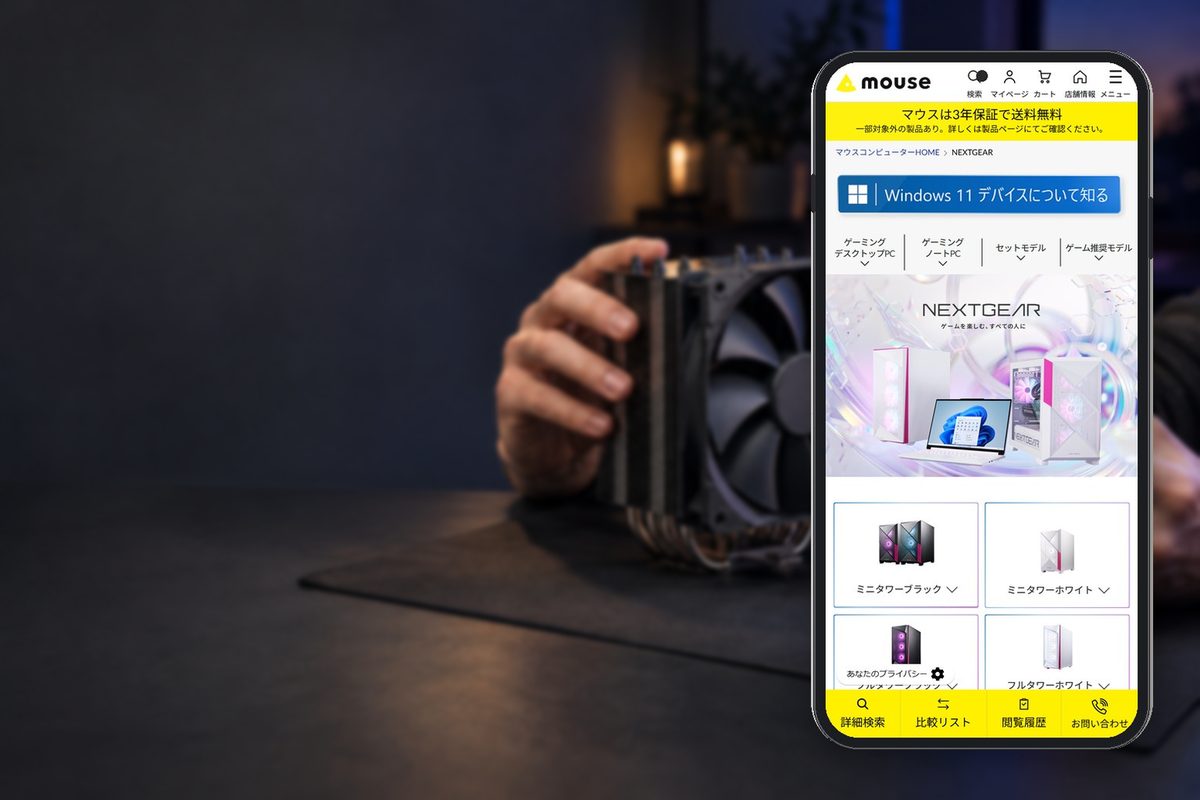
ゲーミングPC
ゲーミング
pcの選び方
ゲームの推奨環境から構成・総予算・保証を決める
ゲーミングPCは、遊ぶゲームの推奨環境で必要な構成を決め、届く予算帯を絞ってから、送料や保証を含む総額で選びます。
- 遊ぶゲームが決まっているなら、そのゲームの推奨環境を出発点にします。
- 持ち運びが必要なら、ゲーミングノートが候補です。
- 必要な構成が総予算に収まらないなら、画質・予算の変更か購入見送りです。
ゲームの必要条件、パーツの役割、置き方と追加費用の順に整理すると、候補に残す構成がはっきりします。
【結論】ゲーミングPCはゲーム基準で選ぶ
遊ぶゲームが決まっているなら、必要な構成に届く候補から総額で選ぶのがよいです。
ゲームごとに公式の要件が違うためです。
本体の安さより先に、希望の画質と配信の有無を決めれば、足りない構成を買う失敗を避けやすくなります。
あなたの使い方はどれ?
- 遊ぶゲームが決定済み → フォートナイトなどの公式要件を基準に候補を絞ります。
最低環境と推奨環境は別なので、購入候補の構成がどの区分に届くかを販売店へ伝えて相談します。 - 配信も同時にしたい人 → ゲームだけを動かす構成と分けて選びます。
配信ソフトも同時に使うため、ゲーム名・画質・配信方法をまとめて販売店へ相談します。 - 総予算を増やせない人 → 周辺機器分を残した本体予算で選びます。
推奨環境に届く候補がなければ、保証のない中古へ急がず、条件を変えるか購入を待ちます。
ゲームの推奨環境から必要な構成を決める
新しく買うなら最低環境だけで決めず、ゲームの推奨環境と希望の画質が基準です。
最低環境はゲームを動かすための下限、推奨環境は提供元が勧める構成です。ただし、推奨環境と、最高画質で遊ぶ条件が同じとは限りません。希望の画質と滑らかさを先に決めます。
fpsは画面を描き直す速さを表す数値です。必要なfpsは遊び方で変わり、CPU・GPUの型番だけから実際の値を断定することはできません。販売店の検証結果を使うときも、ゲーム名・解像度・画質設定が自分の希望と同じかが判断条件です。
公式が分けている要件の区分をそろえると、ゲーム名だけで構成を決める誤りを避けられます。
| ゲーム | 公式の | 購入前の |
|---|---|---|
| フォートナイト | 最小・ | 最高画質の |
| Apex Legends | 必要・ | 解像度と |
| VALORANT | 最低・ | 希望する |
出典:フォートナイトのシステム要件、Apex Legendsの動作環境、VALORANTのスペック。
ゲーム公式の要件とマウスコンピューターの選び方をもとにした購入順序。
- ゲームと遊び方ゲーム名、画質、配信するかを決める。
- 必要な構成公式要件のCPU・GPU・メモリ・ストレージを購入候補と照合する。
- 予算帯と総額条件に届く候補がある予算帯で、追加費用まで比べる。
CPUとGPUは型番と用途をそろえる
CPUとGPUを選ぶなら、シリーズ名だけでなく型番とゲーム・配信の条件が必要です。
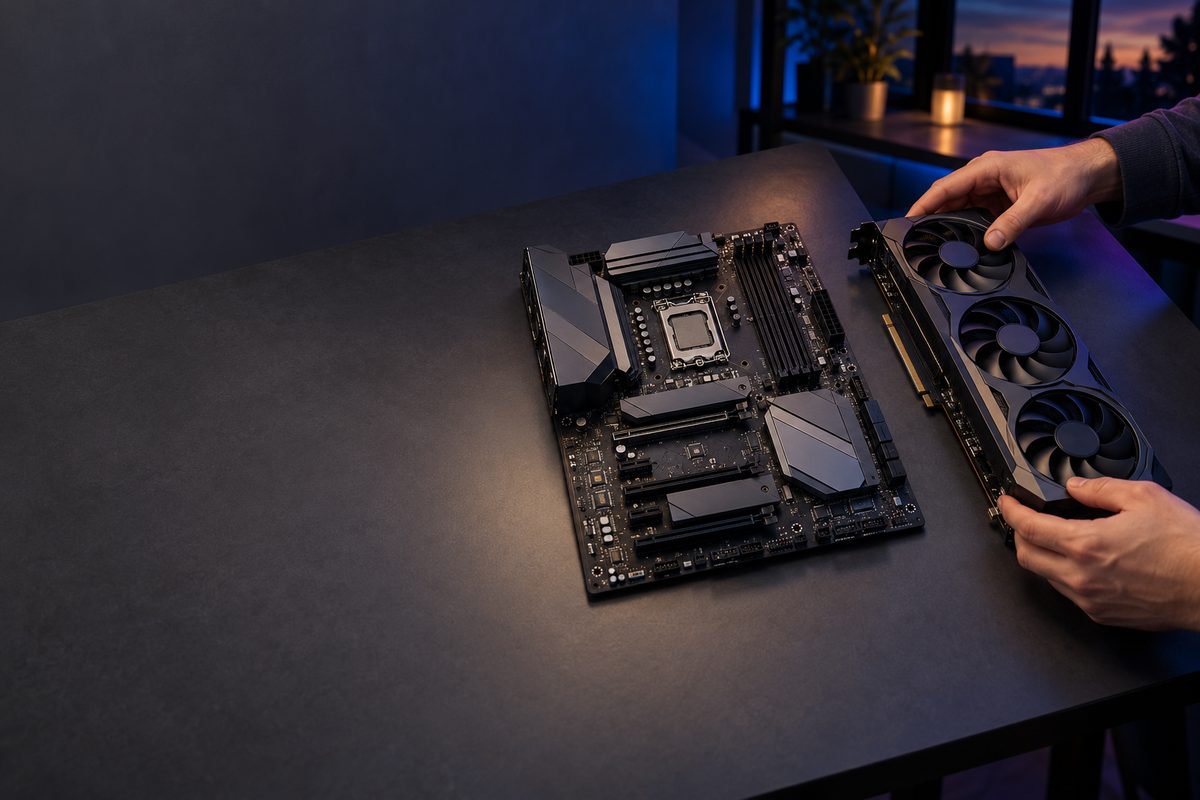
CPUはゲームやアプリの計算処理、GPUは映像の描画を担います。グラフィックボードはGPUを搭載した部品です。CPUとGPUの正式型番を、見積もりに残してください。
「Core i7」「Ryzen 7」のような名前だけでは、比較する製品を特定できません。また、ゲームの推奨環境にある型番と異なる製品を選ぶ場合、数字の大きさだけで同等以上と判断せず、販売店の動作確認や検証条件を根拠にします。
出典:マウスコンピューター・ドスパラの選び方。用途による確認項目の整理。
ゲームの
- GPUの正式型番
- 解像度と画質設定
- その条件でのゲーム検証
配信や
- CPUの正式型番
- 使う配信・編集ソフト
- GPUとメモリを含む構成
- ゲームの公式要件と購入候補の型番が一致するか、違うなら同等と判断する根拠があるか。
- ノート用のGPUとデスクトップ用のGPUを区別しているか。
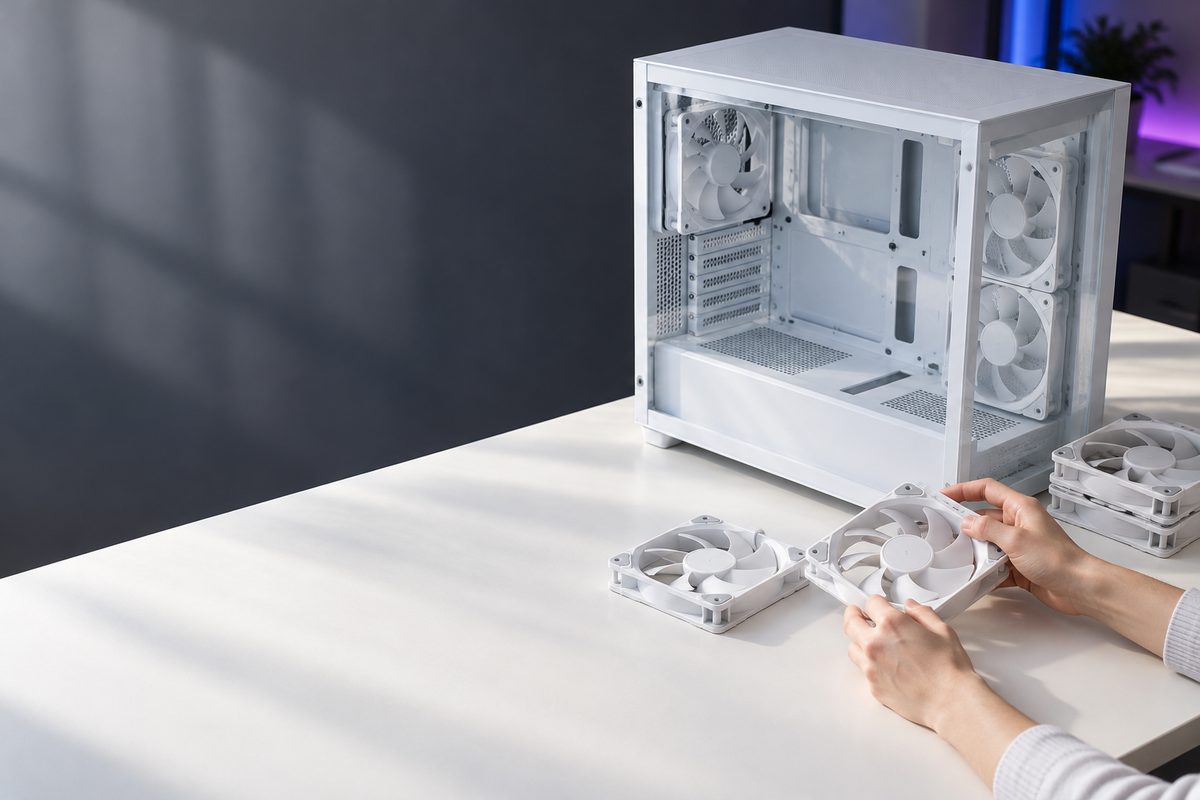
- ケース、電源、冷却が選んだ構成に対応し、変更後も保証の対象になるか。
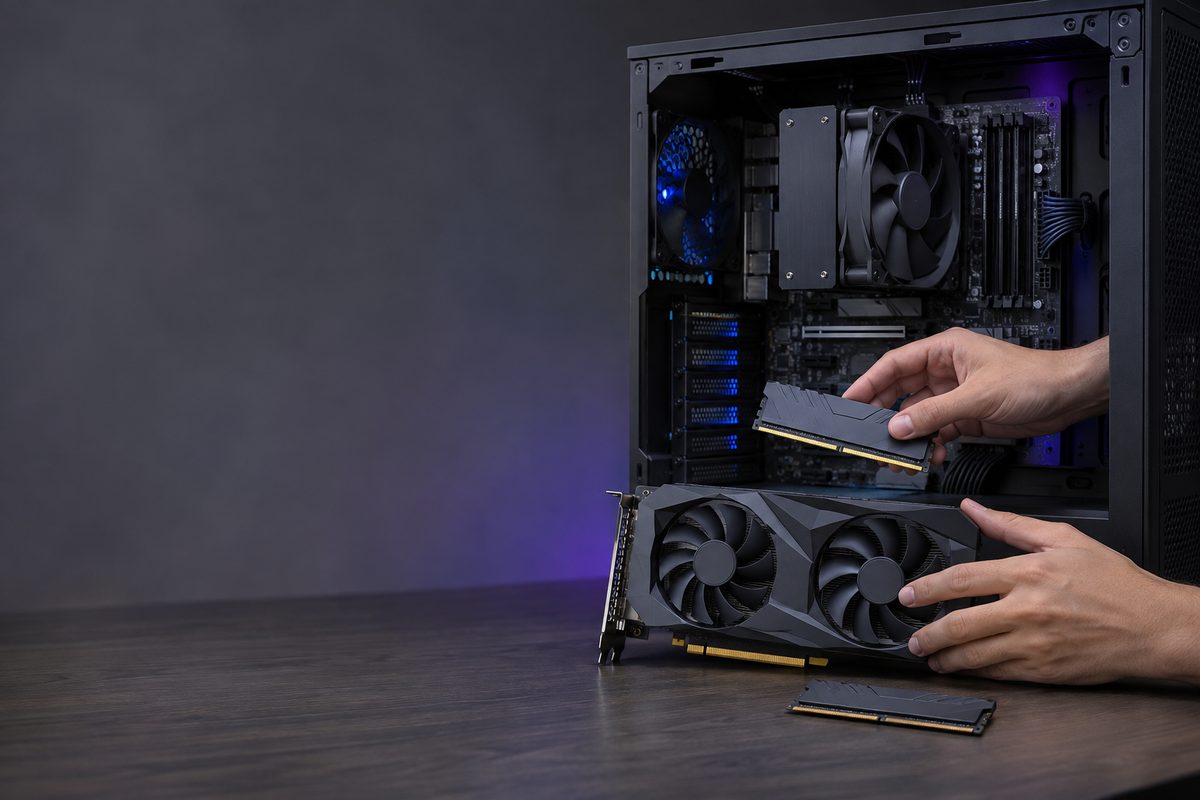
「後で交換すればよい」と考える場合は、交換したい部品を先に伝えます。PCの組み立てに使う基板であるマザーボードの対応やケースの空きスペースも関係するため、交換できる範囲は製品ごとに異なります。
メモリとSSDは同時作業と保存量で選ぶ
同時に配信するなら作業用メモリ、ゲームを複数保存するならSSDの空き容量が必要です。
メモリは起動中のゲームやアプリが使う作業用の領域です。SSDはゲーム・録画・写真などを保存する装置で、役割が違います。保存容量と作業容量を分けて選ぶと、増やす部品を取り違えません。
容量を選ぶ条件は、同時に起動するソフトと、保存しておきたいゲーム・録画の量です。
| 部品 | 容量を | 購入前に |
|---|---|---|
| メモリ | ゲームと | 同時に |
| SSD | 複数の | インストール |
| 増設用の | 後から | 対応する |
ゲームが必要とするストレージの空き容量は、PCに搭載されたSSDの総容量と同じではありません。OSや他のソフトの保存分もあるため、遊ぶゲームの必要量を確認し、残る空きを判断します。購入時の増設と、後から自分で増設する方法は、対応部品と保証条件も含めて比べます。
デスクトップは据え置き、ノートは携帯用
持ち運ぶならノート、固定の机で使うならデスクトップが候補です。
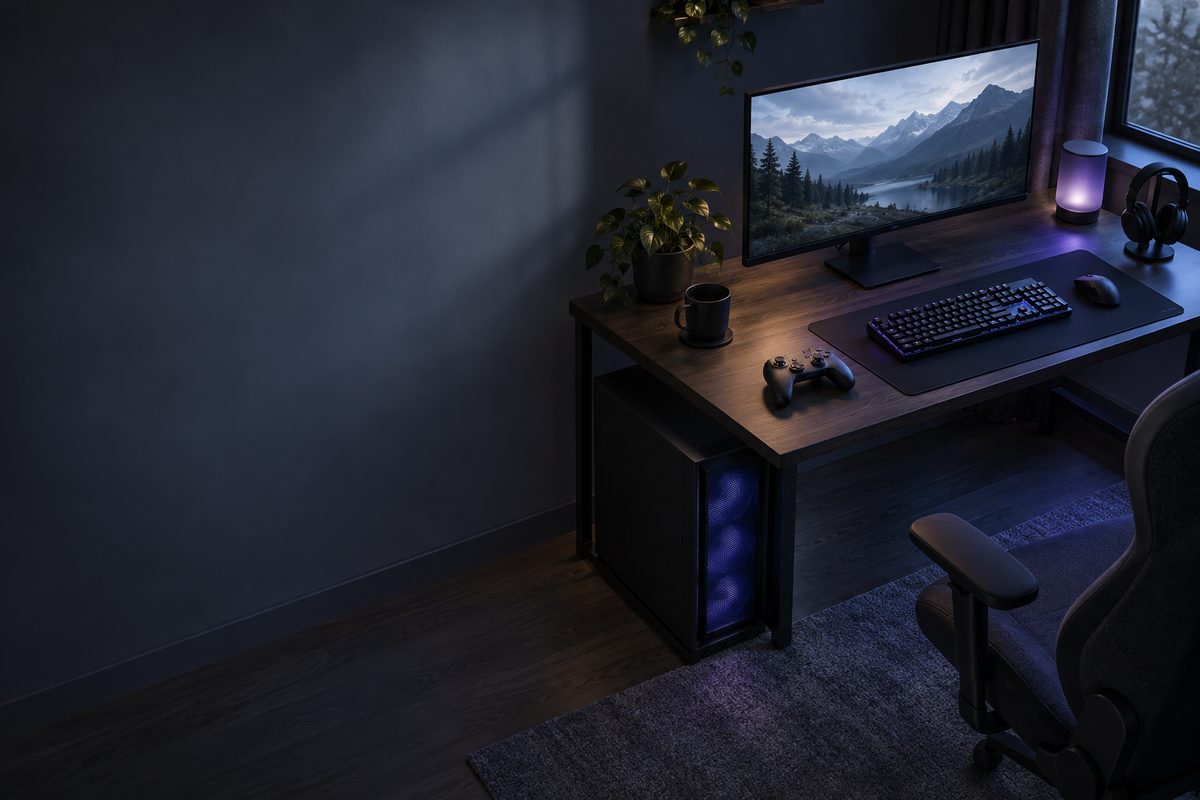
デスクトップは本体に加えてモニターや入力機器の置き場所が必要です。ノートは画面とキーボードを本体に備え、持ち運びや片付けを優先できます。持ち運びが必要な頻度を基準にすると、性能の話だけでは決まらなかった形が決まります。
出典:マウスコンピューター「ゲーミングPCの選び方」。
PCを持ち運んで使う必要がある
持ち
重量や電源アダプターも含めて検討する。
ゲーミングノート固定の
本体・モニターの寸法と設置場所を用意する。
デスクトップ予算を抑えたい据え置き用途ではデスクトップを出発点にします。ただし、個別モデルの値段や性能は構成次第です。ノートを選ぶ場合もゲームの要件は省けず、バッテリーの持続時間や負荷時の音は購入候補ごとに確認が必要です。
必要な性能と総予算が合う場合だけ、購入候補を残す
| あなたの | 候補・ | 理由と |
|---|---|---|
| 必要な | 新品BTOを | 構成を |
| 持ち | ノートを | 画面も |
| 新品が | 画質・ | 中古は |
| 必要な | 今は | 安さだけで |
予算は本体・周辺機器・送料まで含める
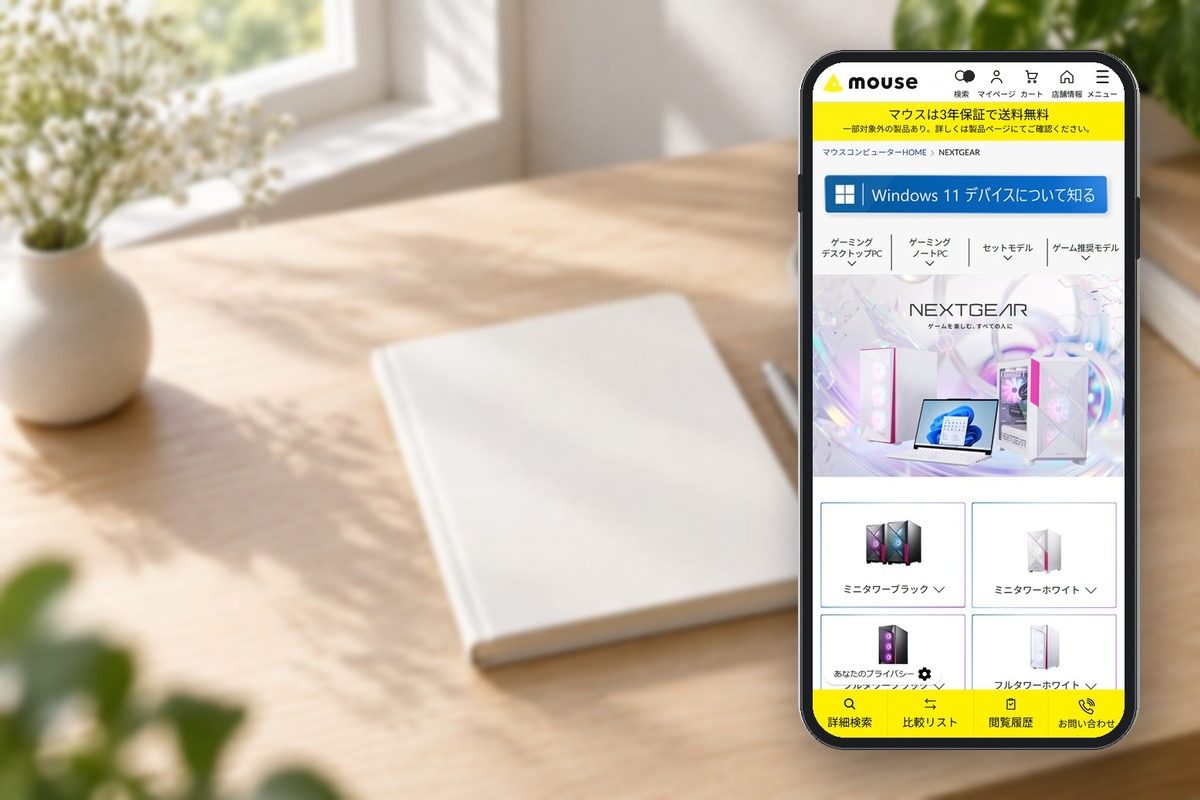
必要な構成が総予算内なら、送料・保証の条件をそろえた新品BTOが候補です。
BTOは、用意された構成から部品やオプションを選んで注文する買い方です。ゲームの必要条件を満たす候補だけを残し、周辺機器を含む総予算で比較します。本体価格は、メモリやSSDの変更を反映した見積もりの価格を使います。
金額の試算ではなく、見積もりに含める項目の整理。
- 周辺機器モニター、キーボード、マウス、必要ならヘッドセット。付属・手持ち・新規購入を分ける。
- 本体の完成構成OS、メモリ、SSD、必要な接続機能を反映する。
- 支払い総額送料、延長保証、設定サービス、分割手数料を加えて予算内か判断する。
以下は新品BTOの比較候補です。送料の低い順に並べていますが、本体の安さやゲーム性能の順位ではありません。比較条件は本州へのPC本体の標準配送で、送料無料の対象外品や会員条件は別に扱います。
| 候補 | 標準送料 税込 | 標準保証 | 選ぶ |
|---|---|---|---|
 NEXTGEAR Amazonで見る | 0円 確認日:2026-10-11 | 3年 確認日:2026-10-06 | 構成が |
| パソコン iiyama PC | 2,200円 確認日:2026-10-11 | 1年 確認日:2026-10-12 | 会員BTOの |
 GALLERIA 楽天で見る / Amazonで見る | 3,300円 確認日:2026-10-06 | 1年 確認日:2026-10-06 | 選んだ |
NEXTGEARの送料無料はアウトレットや別途明示された場合を除きます。パソコン工房はWEB会員・ビジネスご優待会員のBTO送料無料を案内し、中古・アウトレットは対象外としています。GALLERIAの数値は掲載モデルの標準条件で、離島などは別条件です。マウスの配送条件、パソコン工房の送料条件、GALLERIAの掲載モデルが根拠です。
この表だけで購入モデルは決まりません。希望するゲーム・画質に届く構成と現在の本体価格がそろってから、送料と保証を加えた見積もりで比べます。
購入記は動作への満足と設定の苦労を伝える
購入後の設定も不安なら、公開投稿が挙げた納期や説明書の有無も選ぶ条件になります。
対象は公開投稿2件です。購入記と購入前の相談を分け、回答や返信を別件に数えていません。メーカー別の満足度や不満の割合を表すものではありません。
出典:note「ゲーミングPC購入記」。本人の購入記の要約。
良かった
- ゲームを配信しながら遊べる動作に満足したと記載。
気になった
- 周辺機器の在庫切れで注文をやり直した。
- 初回設定と配信設定に苦労した。
noteの購入記はパソコンショップアークで購入した本人の投稿です。時期と構成が限定された体験なので、現在の納期や他のGPUの性能を示す根拠には使いません。
Yahoo!知恵袋の購入前相談では、予算と外観の希望がある一方、CPUの違いやオプションの選び方が分からないと質問しています。購入後レビューではないため、製品の良い点は評価できません。
掲載の偏りとして、選び方に関係する投稿だけを選んでいます。良い点を挙げた人が何割か、どのメーカーで不具合が多いかは、この対象からは分かりません。購入前の実用的な判断として、初回設定の支援内容と、周辺機器を同時注文した場合の出荷条件も候補へ加えます。
新品の保証は期間と修理方法を比べる

保証期間を重視するなら、標準保証が長いNEXTGEARも比較候補です。
NEXTGEARの標準保証は3年です(正本の確認日:2026-10-06)。公式の製品一覧はセンドバック修理保証と案内しています。センドバックは、本体をメーカーへ送って修理する方式です。
標準保証と有料の延長保証は分けて比べます。保証が長くても修理の間に代わりのPCを使えるとは限らず、持ち込み・訪問・発送のどれで対応するかによって手間が変わります。保証期間と修理方法の両方が購入条件です。
- 保証の対象は自然故障か、破損にも対応するか。
- 故障時は修理・交換・返金のどれになるか。
- 発送先、往復送料、保証を受けるための書類は何か。
- 自分で部品を増設した後も、どの範囲が保証対象か。
無料修理と無料設定は別のサービス
保証の年数だけで、初回設定や配信設定の支援が付くとは判断できません。
設定を依頼したいなら、支援内容と料金を見積もりへ入れます。
パソコン工房は新品iiyama PCに1年の無償保証を案内しています(確認日:2026-10-12)。延長保証はオプションです。保証の対象と規定も含めて、同じ保証期間にした場合の総額を比べます。
中古は保証と返金条件が分かる店で選ぶ
中古を選ぶなら、個体の構成・状態に加えて保証と返金条件が分かる販売店が候補です。
中古は同じ型番でも販売個体ごとに状態が違うため、掲載されているCPU・GPU・メモリ・SSD・OS・付属品をその個体で判断します。動作確認済みという説明だけでは、希望する画質で遊べるかや保証内容までは決まりません。
ドスパラの中古パソコンは購入日から中古パソコンは購入日より3ヶ月間。店頭購入は購入店舗への持ち込み、通販購入は購入店舗へ連絡のうえ着払い発送。窓口は購入店舗。の保証です(確認日:2026-10-11)。中古商品保証規約は、不具合発生時に修理・同等品交換ではなく返金で対応すると定めています。不具合時の返金条件まで含めて選ぶ必要があります。
ドスパラの中古保証規約を踏まえた購入条件。新品・中古全体の一律評価ではありません。
中古を
- 必要な構成と個体の状態が明示されている。
- 保証期間と不具合対応に納得できる。
- 送料や不足する付属品を含めて予算内。
今回は
- GPUの型番やOSの条件が不明。
- 保証・返金の規約が分からない。
- 短い保証を許容できない。
返品と故障保証は別
通販に法律上のクーリング・オフ制度はありません。
返品の可否・条件に特約があれば、その条件に従います。
ドスパラの中古保証も、自己都合の返金は受け付けないとしています。
根拠は国民生活センターの通信販売の注意です。新品・中古の違いを続けて判断したい場合は、ゲーミングPCの中古は保証付きショップで|新品との比較・選び方・注意点が次の候補です。
【まとめ】ゲームの条件から総予算内の候補へ
候補の性能が足りるなら、周辺機器と保証を含む総額で購入先を絞るのがよいです。
まとめ:結局どうすればいい?
- ゲームと画質が決まった → 推奨環境と購入候補の構成を照合する。
- 構成が予算内に収まる → 送料と必要な保証を加えた見積もりで候補を絞る。
- どの候補も条件が不足 → 画質・予算を変えるか、今は購入を見送る。
公式要件・送料・保証を踏まえた選び方の整理。
- ゲームの条件ゲーム名、画質、配信の有無。
- 届く構成と予算帯推奨環境を基準に、買えるモデルを絞る。
- 最後に総額比較本体・周辺機器・送料・必要な保証の合計を見積もる。
安い価格帯の名前だけで、ゲームに合うとは決まりません。まず遊ぶゲームの条件から必要な構成を決め、その構成が買える予算帯を絞ってから価格を比べます。
【よくある質問】購入前の追加条件まで決める
追加オプションを選ぶなら、接続方法・必要なソフト・総支払額の条件が必要です。
初めてなら自作よりBTOがよいですか?
組み立てよりゲームを始めることが目的なら、販売店が組み立て・動作確認を行うBTOが候補です。自分で部品を選んで組み立てたい場合は自作も候補ですが、部品の対応確認や不具合時の切り分けも自分で行う範囲が増えます。
複数のゲームで遊びたい場合は何を基準にしますか?
遊びたいタイトルそれぞれの要件を満たす構成が候補です。ゲームごとにCPU・GPU・メモリ・OSの条件を照合し、買い物の前に新しく遊ぶ予定のタイトルも含めて販売店へ伝えます。
光るケースを選ばないとゲーム性能が落ちますか?
ゲームの動作条件を決めるCPU・GPUなどと、ケースの照明は分けて選べます。外観を優先する場合も、冷却や設置寸法を犠牲にしない構成が候補です。
Wi-Fiはどのモデルにも付いていますか?
標準搭載とは限りません。GALLERIAの掲載モデルにも無線LANを選ぶカスタマイズ欄があるので、無線で接続するなら製品仕様と選択後の見積もりに無線LANが含まれるかを照合します。
Officeも一緒に注文する必要がありますか?
ゲームをする目的だけなら、Officeを追加する必要はありません。文書・表計算を使う予定がある場合に、学校や職場のライセンスと必要なソフトを先に決めて、追加するか判断します。
電源容量が大きいと電気代も同じだけ増えますか?
電源容量と実際の消費電力は別です。電気代を判断するなら、ゲーム中や待機中の消費電力と利用時間を使い、ゲーミングPCの電気代|月額の計算と節電の判断の計算条件に合わせます。
表示された出荷予定日に届きますか?
出荷予定は販売店から発送する予定で、到着日とは別です。使いたい日が決まっているなら、決済完了後の出荷条件、変更した部品の在庫、配送先までの期間を販売店へ伝えて相談します。
分割払いなら本体予算を増やしても大丈夫ですか?
月々の支払いが小さくても、総支払額と家計で払える範囲が基準です。購入予算を増やす前に、支払回数・手数料・必要な周辺機器を含む金額を決めてください。
出典
- Epic Games:フォートナイトのシステム要件(2026年10月13日取得)
- Riot Games:VALORANTスペック(2026年10月13日取得)
- EA:Apex Legends動作環境(2026年10月13日取得)
- マウスコンピューター:ゲーミングPCの選び方(2026年10月13日取得)
- ドスパラ:初心者向けゲーミングPCの選び方(2026年10月13日取得)
- マウスコンピューター:送料・配送について(2026年10月13日取得)
- NEXTGEAR:製品一覧と標準保証(2026年10月13日取得)
- マウスコンピューター:保証サービス(2026年10月13日取得)
- パソコン工房:送料・決済手数料(2026年10月13日取得)
- パソコン工房:新品iiyama PCの保証と延長保証(2026年10月13日取得)
- GALLERIA:掲載モデルの送料・保証(2026年10月13日取得)
- ドスパラ:中古商品保証規約(2026年10月13日取得)
- note:ゲーミングPC購入記(2026年10月13日取得)
- Yahoo!知恵袋:初めてのゲーミングPC購入に関する相談(2026年10月13日取得)
- 国民生活センター:通信販売はクーリング・オフできません(2026年10月13日取得)
- ドスパラ:BTOパソコンの仕組み・構成の選び方(2026年10月13日取得)
- ドスパラ:ゲーミングPCの消費電力と電気代(2026年10月13日取得)
- GALLERIA:無線LAN・Officeのカスタマイズ例(2026年10月13日取得)
- ドスパラ:出荷とお届けの条件(2026年10月13日取得)
送料・保証の数字には元の確認日を付けています。
公開投稿は本人が述べた内容として要約し、現在の販売条件や性能測定の代わりには使っていません。