安いポータブルゲーミングpcは用途で選ぶ|新品・中古の価格とゲームの対応条件
ゲーミングPC
安いポータブルゲーミング
pcは用途で選ぶ
新品・中古の価格とゲームの対応条件
安いポータブルゲーミングPCは遊びたいゲームへの対応が先で、外へ持ち出さないなら推奨環境を満たすデスクトップも候補です。
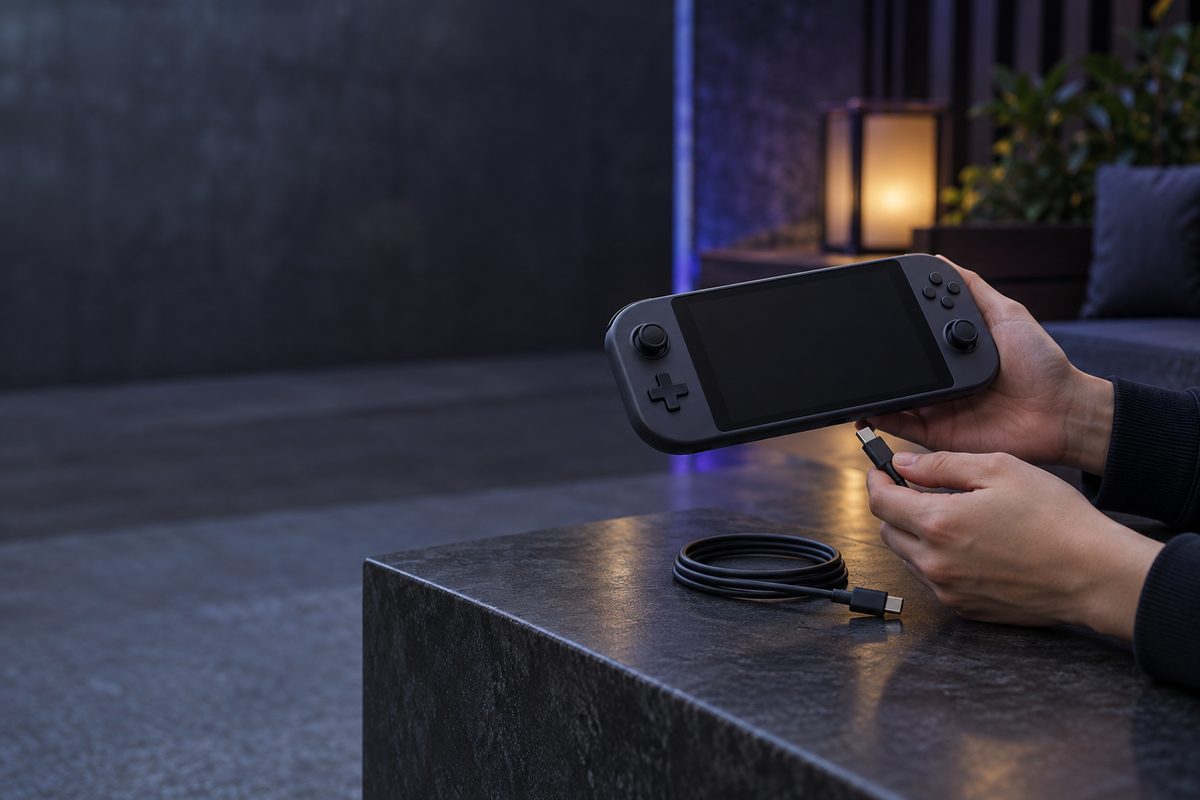
- 持ち歩いて遊ぶなら、対応ゲームを確認できる携帯型。
- 購入額を抑えるなら、電池と保証の条件を受け入れられる中古。
- 机で対戦ゲームを遊ぶなら、据え置きのデスクトップ。
新品と中古の価格の違い、対戦ゲームの対応条件、中古保証と電池の注意点が、予算内で選ぶための判断材料になります。
【結論】安いポータブルゲーミングpcは用途で選ぶ
携帯型は遊ぶゲームへの対応を優先し、机で遊ぶなら安いデスクトップも候補です。
フォートナイトなどは、PC用ゲームでも携帯型のOSによって遊び方に制約があるためです。本体価格が低くても、目的のゲームを遊べなければ購入理由を満たせません。
あなたの遊び方はどれ?
- 外へ持ち運んで遊ぶ → 携帯型が候補です。
Steam Deckにはゲームごとの互換性表示があるので、
遊ぶ作品の対応状況と操作方法から機種を絞ります。 - 中古で購入額を抑える → 保証と個体状態を把握できる人の選択肢です。
販売店の電池の扱いと、
付属する充電器の内容を確認してから選びます。 - 自宅の机で対戦する → 安いデスクトップを比較するのがよいです。
持ち運びを条件から外し、
ゲームの推奨環境を満たす構成と送料・保証で選べます。
新品デスクトップは製品ごとに表示された販売価格を基準に比べます(確認日:2026年10月11日、出典:マウスの製品別販売価格)。携帯型より必ず安いという意味ではなく、必要な性能と総予算が合う構成を選ぶためです。
携帯型の価格は新品と中古を分けて比べる
表示価格の例では、中古59,800円、新品ROG Xbox Allyは129,800円です。
ただし、中古は個体ごとの販売価格、新品は公式ページの表示価格です。同じ性能での比較ではなく、予算と購入形態を考えるための候補表です。
比較条件は取得できた掲載品に限り、中古・新品の順に分け、それぞれ表示額の低い順に並べています。
| 製品・ | 表示価格 | 容量・ | 候補にする |
|---|---|---|---|
| Steam Deck 64GB | 59,800円(税込) | 中古Cランク 旧型LCD・ | 対応 |
| MSI Claw A1M Claw-A1M-003JP | 64,800円(税込) | 中古Bランク SSD 512GB | Windows機が |
| ROG Xbox Ally RC73YA-Z2A16G512 | 129,800円 | 新品・ SSD 512GB | Windows機で |
| Steam Deck OLED 512GB | 137,980円 | 新品・ SSD 512GB | Steam Deckの |
中古の価格はイオシスの掲載例で、市場全体の最安値ではありません。新品の税区分・送料を含む確定支払額は取得本文で確認できず、表の額で総額を比較していません。確認日:2026年10月16日。
新品の価格の出典はROG Xbox Allyの公式製品ページとKOMODOのSteam Deck販売ページ、中古の掲載内容はイオシスの商品一覧で確認できます。掲載と在庫は変わるため、注文できる価格は購入時の表示で判断してください。
出典:ASUS・KOMODO・イオシスの販売ページと保証規定(2026年10月16日取得)を基に整理。
新品の
- 同じ型番・容量の表示額
- 送料と必要な周辺機器
- メーカー保証と対応ゲーム
中古の
- 同じ型番でも異なる傷・使用状態
- 付属する充電器・ケース
- 販売店保証と電池の扱い
予算内でも遊ぶ条件を満たす製品を選びます
| あなたの | おすすめの | 理由 |
|---|---|---|
| Steam Deckの | Steam Deck | 互換性の |
| Windowsが | MSI Claw A1Mの | 掲載例は |
| 新品の | ROG Xbox Allyの | OSは |
| 自宅の | 携帯型を | デスクトップの |
| 電池や | 中古を | 価格の |
対戦ゲームは推奨環境とOSの対応が先
フォートナイトやApexが目的なら、標準OSのSteam Deckは制約があります。
OSは、WindowsやSteamOSのようにPCを動かす基本ソフトです。Steamで配信されていることと、Steam Deckで動作対象になっていることは別です。
ここで比べる条件はゲーム提供元の対応です。内蔵GPUという映像処理用の回路が、公式の推奨GPUと同等かまでは確認できていません。
| ゲーム | 公式で | 携帯型を |
|---|---|---|
| フォートナイト | Steam Deckで | 本体で |
| Apex Legends | 公式告知では | Windowsでの |
| VALORANT | Windowsと | OSに |
出典:EpicのSteam Deck対応説明、EA/Respawnの「Dev Team Update: Linux & Anti-Cheat」、VALORANTの公式スペック。確認日:2026年10月16日。Apexの制約は過去の公式告知を再取得した内容です。
VALORANTは、Windows 11ではTPM 2.0とUEFI Secure Bootの有効化も必要です。これらは端末の安全性を確かめるための機能です。Windows搭載という条件だけで、携帯型のボタン操作や快適な動作まで保証されるわけではありません。
フォートナイトのクラウド利用は、ゲームを本体で動かす代わりにインターネット経由で映像を受け取る方法です。通信環境にも左右されるので、オフラインで本体に入れたゲームを遊ぶ用途とは区別します。
出典:各ゲーム公式の要件とValveのDeck Verified(2026年10月16日取得)を基にした選び方。
- OSの対応を確認するSteamOSかWindowsか。非対応ならその使い方では購入候補から外します。
- 推奨環境と型番を照合CPU・GPU・メモリ・保存容量を照合し、不明な性能同等はメーカーへ問い合わせます。
- 操作と表示を確認する内蔵ボタンで足りるか、文字を読めるか、互換性の詳細や実物で判断します。
「プレイ可能」は調整なしで快適という意味ではありません。Steam Deckでは、Deck Verifiedの詳細に手動操作や設定の条件が示されます。未確認のゲームを、安いという理由だけで遊べると判断しないでください。
中古の安さは保証と電池の状態も含めて判断

イオシスの中古を選ぶなら、保証は3か月でも電池の不具合は対象外です。
イオシスの中古A・B・Cランクは3か月保証です。ただし、電池は保証の対象外で、ソフトウェアやアプリの対応状況も保証除外に含まれます。保証付きだから目的のゲームを遊べる、電池も新品同様という意味にはなりません。
出典:イオシスの保証期間・商品保証と除外項目(確認日:2026年10月16日)。
- 型番と容量:安い旧型LCDとOLEDなど、異なるモデルを取り違えない。
- 本体の状態:スティック・ボタン・端子・画面の状態を商品説明で確認する。
- 電池:残量だけでなく、劣化状態や販売店が答えられる範囲を問い合わせる。
- 付属品:対応するACアダプターやケースの有無を確認する。
- 保証:期間・除外項目・故障時の連絡先を購入前に把握する。
返品の条件も購入前に判断する
イオシスは購入者の都合による返品・交換を保証対象外としています。
「思ったより画面が小さい」「使いたいアプリが使えない」といった理由で返品できる前提では選ばず、
条件が分からなければ中古購入を見送るのがよいです。
携帯型の電池持ちは遊ぶゲームと設定で変わる

外出先で長く遊ぶなら、電池容量だけでなくゲームと電源の条件が重要です。
ROG Xbox Allyの電池容量は60Wh、重さは約670gです。Whは蓄えられる電力量で、遊べる時間そのものではありません。ゲームや設定で必要な電力が変わるため、容量だけから連続プレイ時間は決められません。
出典:ROG Xbox Allyの仕様(確認日:2026年10月16日)。持ち歩く場合は、本体に加えて充電器やケースも荷物になります。
電源を使える場所があるかで、必要な準備が変わります。
ASUSの電源仕様・別売ドックの説明と公開投稿を基にした利用場面の整理(2026年10月16日確認)。
移動中に
- 遊ぶ作品での電池持ちを重視する
- 画面の文字と持ったときの負担を実物で確かめる
- 充電器を使えない時間を想定する
宿泊先や
- 持ち運ぶ機器一式の重さを考える
- 外部画面が必要ならドックも予算に入れる
- 毎回机と外部機器を使うならノート型も候補
実際に必要なものを本体・充電器・ケース・外部機器に分けて書き出すと、本体だけの価格で予算を使い切るのを避けられます。既に持っている機器が使えるかは、接続端子だけでなく電源と映像出力の仕様で判断します。
口コミは手軽さを評価し電池と操作性を気にする
読んだ4件の口コミには、くつろいで遊べる良さと電池・操作性への不満があります。
対象は本文を読んだ4件です。noteの使用記述とYahoo!知恵袋の回答を要約しており、購入者全体の評価件数や満足度ではありません。
良い点は遊ぶ手軽さです。noteのMasaki Kawanoの投稿は、ROG Allyで軽いゲームをリビングでくつろいで遊べる点を評価しています。Yahoo!知恵袋の回答でも、pamさんは持ち運びを利点に挙げ、m53さんは小型軽量の価値を説明しています。
気になる点は電池などです。noteのやっしーのROG Ally使用記述には、電池消費、画面の小ささ、Windowsの不具合への不満があります。知恵袋のpamさんも性能と電池持ちに言及し、m53さんは自身のゲームと仕事では物理キーボードが必要だったと説明しています。
出典:上記note・Yahoo!知恵袋の公開原文。対象4件、確認日:2026年10月16日。
投稿が
- リビングで軽いゲームを楽しむ
- 小型機を旅行などに持ち運ぶ
- 重いゲームと軽いゲームの機器を使い分ける
購入前に
- 電池が減る速さへの不満
- 画面サイズと文字の読みやすさ
- ゲームや仕事で必要な入力機器
掲載の偏りとして、自発的な少数投稿で、旧型・型番不明・キーボード付き機種の経験が混ざっています。今回の新品候補の評価や全利用者の傾向を代表しません。やっしーの投稿後半にある改造後の感想と、回答者が示す未検証の性能数値は、標準機の性能根拠に含めていません。
【まとめ】持ち運ぶなら対応ゲームを優先する
外で遊ばないなら、ゲームの推奨環境を満たす安いデスクトップが候補です。
携帯型を選ぶ価値は、遊ぶ場所を動かせることです。持ち運びが必要な人は、フォートナイト・Apex Legends・VALORANTなど、目的のゲームの対応OSと推奨環境を満たす機種を選んでください。ゲーム名だけで、どの携帯型でも遊べるとは判断できません。
前提:公式のゲーム対応条件・新品価格の扱い・中古保証と、本文の公開投稿を基にした条件別の提案。
外へ持ち運んで遊ぶ必要がある?
必要がある
対応ゲームと入力方法が合う機種を選ぶ。
中古は電池・返品条件を受け入れられる場合だけ。
必要がない
ゲームの推奨環境を満たすデスクトップを、
販売価格・送料・保証で比べる。
あなたの遊び方から次の一歩を決める
- 携帯して遊びたい人 → 目的の作品の対応条件が分かる機種だけを購入候補にする。
- 中古品を検討する人 → 電池の保証除外と個体状態を理解できなければ購入を見送る。
- 持ち運びが不要な人 → 安いゲーミングPCのデスクトップ比較で、推奨環境に合う構成と総額を絞る。
新品は製品ごとに表示された販売価格が基準です(確認日:2026年10月11日、出典:マウスの販売ページ)。携帯性が不要なら、推奨環境と送料・保証までそろえてデスクトップを比較すると、予算内の候補を決めやすくなります。
【よくある質問】容量と追加機器は使い方で選ぶ
容量や充電器を選ぶなら、ゲームの保存先と本体の電源仕様が基準です。
ゲーミングノートPCはやめた方がよいですか?
持ち運ぶ先でも机でキーボードを使うなら、ノート型は候補です。手に持って遊ぶ必要があるか、画面と入力機器を一緒に運びたいかで選ぶと、携帯型との違いを判断できます。
Steamで購入済みのゲームは買い直しになりますか?
Steam DeckではSteamアカウントのライブラリにアクセスできます。正規販売店の説明のとおりですが、所有している作品でもSteam Deckへの対応状況は別に確認が必要です。
保存容量が足りなくなったら追加できますか?
Steam DeckはmicroSDカードでストレージを追加できます。Steam Deckの販売ページに記載があり、本体の容量を選ぶ際はカードの購入費用と、遊ぶゲームの必要容量も予算に含めます。
テレビや外部モニターにつないで遊べますか?
ROG Xbox Allyは別売ドックを使ったテレビ接続が案内され、Steam Deckにも外部映像出力があります。ASUSの接続説明とSteam Deckの仕様で、必要なドックやケーブルの条件を確認してください。
スマホの充電器をそのまま使えますか?
端子が同じだけでは判断できません。ROG Xbox Allyの仕様にあるACアダプターはType-Cの65Wなので、本体の電源仕様と手持ちの充電器の対応を照合してください(確認日:2026年10月16日)。
インターネットがない場所でも遊べますか?
Steam Deckは、事前にインストールしたゲームがインターネット接続を必要としなければ、オフラインで遊べます。ValveのFAQでは、ダウンロードやオンライン対戦には接続が必要と説明しています。
Game Passが付属すれば、その後もずっと無料ですか?
無料のまま使い続けられる前提では選ばないでください。ROG公式の付属特典の条件には、キャンセルしない限り通常の月額料金で自動継続するとあります。
Steam DeckのLCDとOLEDでゲームの互換性は違いますか?
Valveは、テスト済みタイトルの互換性評価はLCDとOLEDで共通と説明しています。Deck Verifiedの説明に基づく区別で、画面や電池などの製品仕様が同じという意味ではありません。
出典
- ASUS:ROG Xbox Allyの価格表示・ドック・Game Pass条件、製品仕様
- KOMODO STATION:Steam Deckの価格表示・仕様
- イオシス:ポータブルゲーミングPCの掲載品、保証と除外項目
- Epic Games:フォートナイトのシステム要件、Steam Deckへの対応
- EA:Apex Legendsの動作環境、EA/Respawn公式告知フィード:Linuxとアンチチート
- Riot Games:VALORANTの動作条件、Valve:Deck Verified
- Valve:Steam DeckのFAQ・オフライン対応
- 公開投稿:Masaki Kawano、やっしー、Yahoo!知恵袋の回答。対象4件。
上記原文の取得日:2026年10月16日。新品価格の扱いの根拠はマウスの販売ページで、この価格基準の確認日は2026年10月11日です。価格・在庫は変わります。公開投稿は投稿者の経験・意見として要約し、機種の性能を保証する根拠とは区別しています。