ゲーミングPC初心者は何を買う?ゲーム・総予算・保証から選ぶ入門
ゲーミングPC
ゲーミングPC初心者は
何を買う?
ゲーム・総予算・保証から選ぶ入門
初めてで組み立てをしたくない人は、遊ぶゲームに合い、周辺機器・送料・必要な保証まで含めて予算内に収まる新品BTOが候補です。
- 自宅で遊び、組み立てをしたくないなら、STORM・GALLERIAのBTOデスクトップが候補です。
- 持ち運んで遊ぶなら、ゲームと総予算に合う、画面とキーボードを備えたゲーミングノートが候補です。
- 修理保証の期間を重視するなら、ゲームと総予算に合うNEXTGEARの構成を候補にします。
- ゲーム・設置場所・総予算が未定なら、購入を保留し、遊ぶゲームと使う場所、必要な機器を決めましょう。
自分に合うBTOは何で決まるのか、遊ぶゲームに必要な性能と、本体以外にかかる費用から整理します。
【結論】初心者はゲームと総予算に合うBTOから選ぶ
あなたの場合はどれ?
初めてで組み立てをしたくないなら、販売店にゲーム名と希望設定を伝え、必要な構成と周辺機器・送料・保証を含む見積額を確かめましょう。
- 新品BTOの具体例を確かめたいなら、STORM・GALLERIAの公式ページで掲載構成をゲームの推奨環境と希望設定に照らし、送料や必要な機器を含む見積額を確かめましょう。
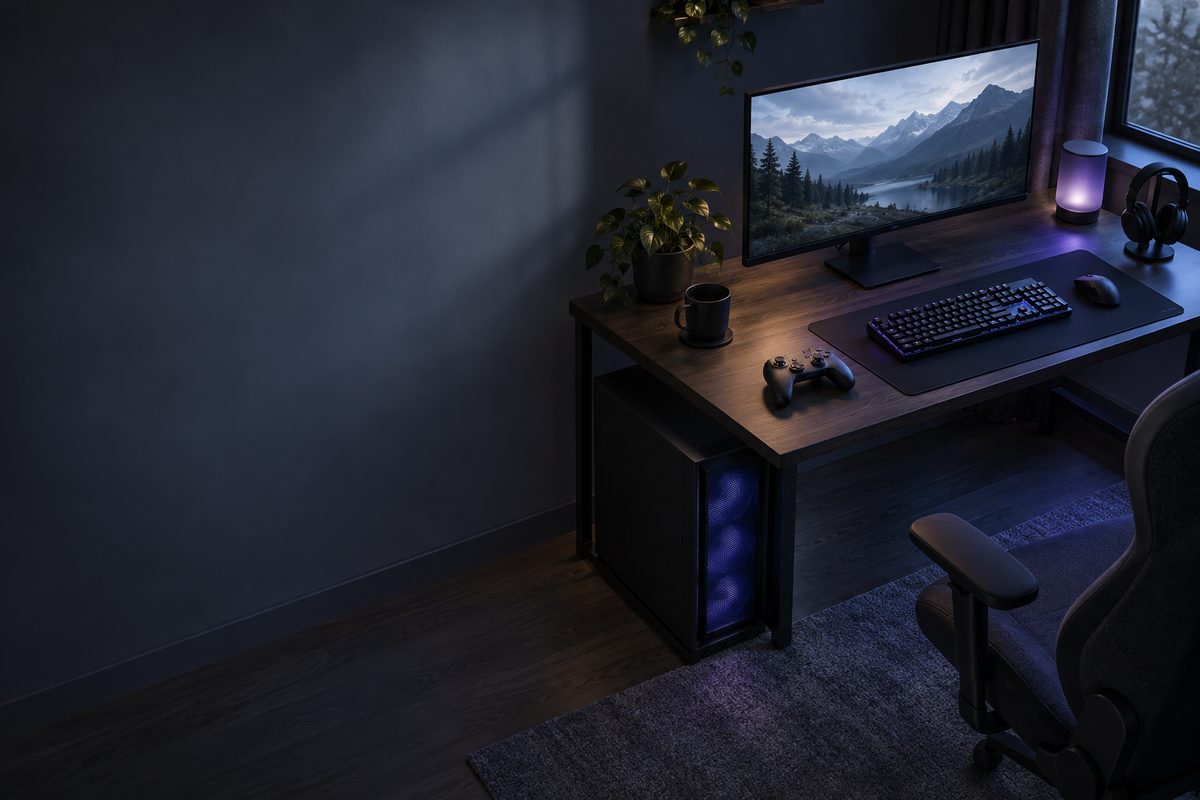
- 自宅で遊ぶなら、本体とモニターの設置スペースを確かめ、手持ちの機器と付属品を照らして買い足すものを決めましょう。
- 持ち運ぶなら、重さ・画面の大きさ・冷却面を確かめ、必要な外付け機器も含めた見積額で比べましょう。
- ゲームや総予算が未定なら、遊ぶゲームの公式動作環境を調べ、手持ちの機器と買い足す機器を整理して予算を組みましょう。
必要な性能は、遊ぶゲームから決めればよいですか?
はい。遊ぶゲームの公式動作環境を出発点に、希望する画質や滑らかさまで指定すれば、必要な構成を絞れます。最小要件だけでは、希望する設定で遊べるとは限りません。
動作環境は、ゲームを動かすために必要なパソコンの条件です。たとえばフォートナイトの公式ページは「最小」「推奨」「クオリティプリセット『最高』」の要件を分け、最小要件だけを満たす機器では最高設定での動作が難しいと説明しています。まず遊ぶゲームの公式ページで、どの設定を目指す要件なのかを読みます。出典:Epic Gamesのシステム要件
画面の細かさを表す「解像度」と、映像の滑らかさに関わる「フレームレート」も希望を分けます。画質を上げたいのか、対戦で滑らかな表示を優先したいのかで、販売店へ伝える条件が変わります。推奨環境を満たすことと、希望する画質・フレームレートが出ることは同じ保証ではありません。
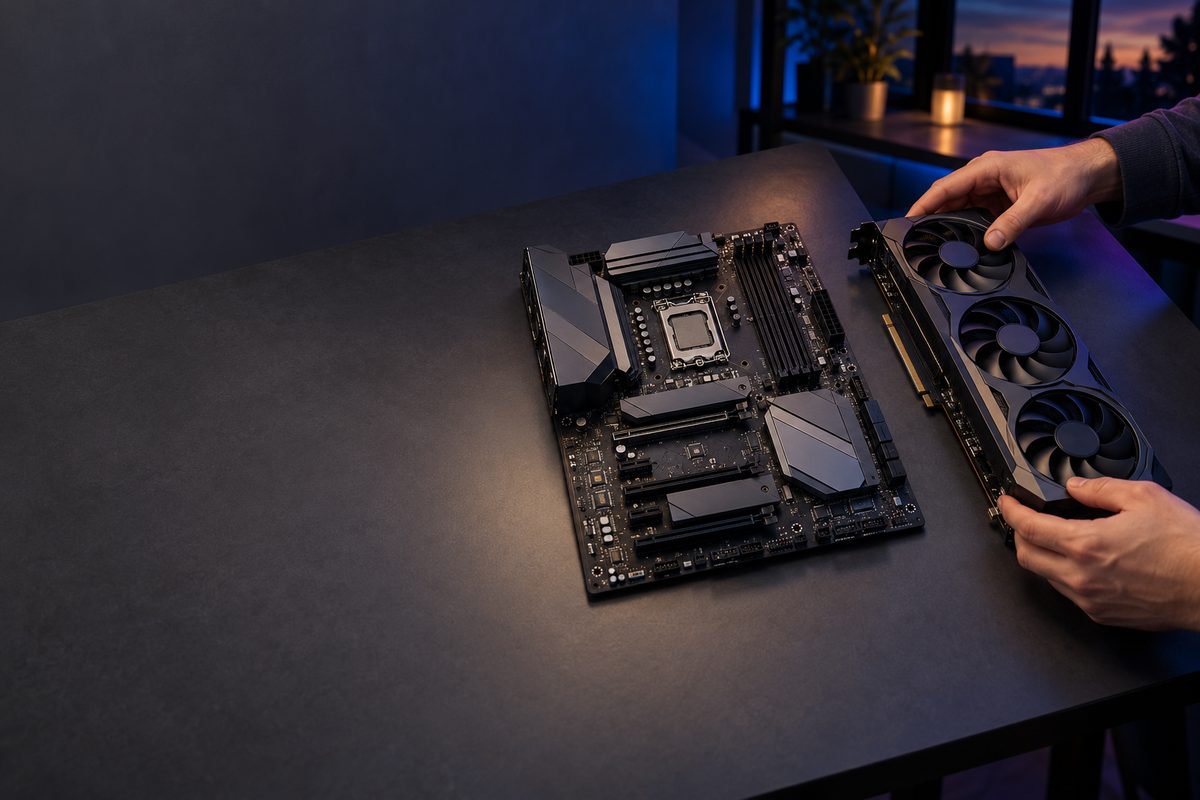
部品名が分からない場合は、ゲームの要件と製品仕様で同じ項目を対応させればよいです。CPUは処理を担う部品、GPUは映像の処理を担う部品です。メモリは実行中の処理に使う領域、SSDはゲームやデータを保存する装置で、容量の意味が違います。出典:ドスパラの初心者向け選び方
同じ「Core」や「Ryzen」でも製品は複数あります。シリーズ名だけを見て性能を決めず、CPU・GPUの型番まで伝えて、希望するゲームと設定に合うかを販売店に相談しましょう。
遊ぶゲームが決まっていれば、必要な構成を先に絞ってから値段を比べられます。
Epic Gamesの公式要件、ドスパラの選び方を基にした判断手順。原文取得:2026年10月6日。
- 遊ぶゲームを決める公式の動作環境にあるCPU・GPU・メモリ・ストレージを読む。
- 希望する映像を決める画質・解像度・滑らかさを伝える。配信も行うなら、その用途を加える。
- 製品の構成と照合する型番が違って判断できなければ、販売店にゲーム名と希望設定を伝える。
- 総額が収まる候補を残す必要な性能を満たす候補の中で、追加機器と送料も含めて選ぶ。
要件の読み方に迷う場合は、ゲーム 動作環境 見方も判断の手がかりになります。
予算には、本体以外に何を入れますか?
デスクトップならモニター・キーボード・マウスと送料を予算に含め、必要なら音声機器や保証の追加料金も足します。使い回せる機器がある場合は、その分を新たに買う必要はありません。
本体だけの注文と、周辺機器が付くセットでは必要な買い足しが違います。ドスパラのスターターセットはPCと周辺機器を組み合わせて販売していますが、セットの内容は商品ごとに確かめる必要があります。すでに機器を持っている人は、セットの品目と重ならないかを見て選びましょう。出典:ドスパラのスターターセット
- モニター:手持ちの画面を使うか、新たに買うか。PCの映像出力と接続できることが条件です。
- キーボード・マウス:同梱されるか、手持ちを使うか。デスクトップ本体の付属品欄を確かめます。
- 音声機器:通話するならマイクも必要です。手持ちのヘッドセットを使えるなら新規購入は不要です。
- 接続と設置:モニターのケーブル、インターネット接続、机や設置スペースを用意できるかを確かめます。
- 購入時の費用:送料、選んだ構成変更、延長保証や設置サービスの料金を見積額に含めます。
購入時の総額の考え方
本体価格+新たに買う機器+送料+選んだオプション料金が、購入時の予算です。
必要なものの見積額がそろえば、その合計から本体に使える額を決められます。
送料の例として、GALLERIAの掲載製品ページには本州の標準配送で本体1台につき3,300円(税込)の記載があります(確認日:2026年10月6日)。この額を他社や別条件の送料に当てはめず、選ぶ商品の注文画面に表示される費用を使います。出典:GALLERIA製品ページの送料欄
総予算を使い切る前に
必要な周辺機器が未定なら、本体へ使える上限もまだ決まりません。
機器と配送の費用が分からないまま本体へ予算を使い切らず、見積額がそろってから注文するのがよいです。
BTO・ノート・自作のどれが初心者に向きますか?
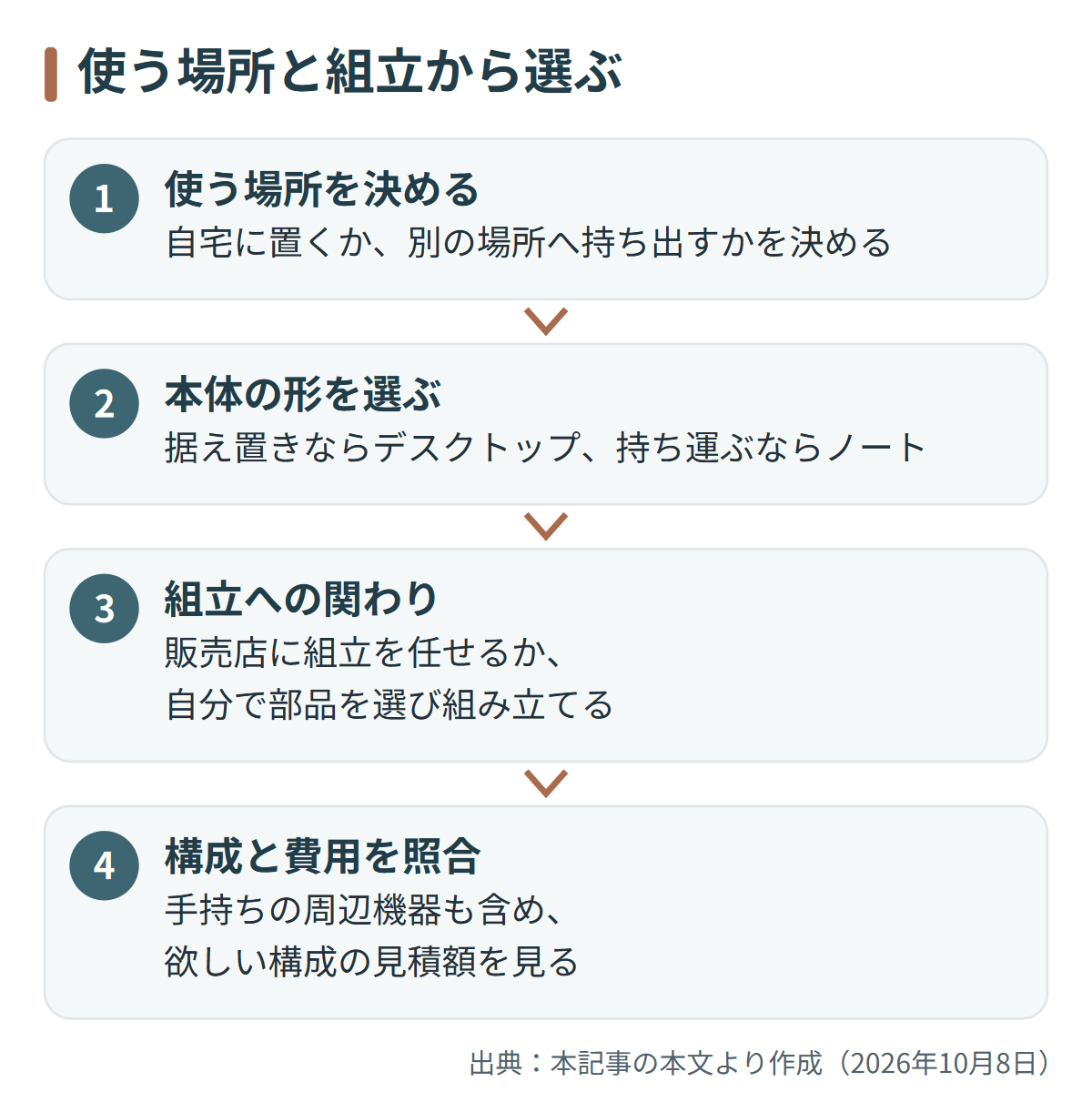
自宅の決まった場所で遊び、組み立てをしたくないならBTOデスクトップが候補です。持ち運ぶならゲーミングノート、自分で部品の互換性と組立を扱いたいなら自作という分け方ができます。
BTOは買い方、デスクトップとノートは本体の形の違いです。BTOのノートもあるため、まず使う場所で本体の形を決め、その後に構成や注文方法を選ぶと混乱しません。マウスコンピューターの公式ガイドも、デスクトップとノートを設置場所や持ち運びの条件で分けています。出典:マウスコンピューターの選び方
初心者でも自作は選べます。ただし、自作は自分で部品を選び、組み立てる方法です。ゲームを始めることが目的で、互換性の判断や組立を引き受けたくないなら、販売店が組み立てるBTOを先に検討するのがよいです。これは故障率や安さの順位ではなく、準備にどこまで関わりたいかによる提案です。
持ち運びが必要ならノート、自宅に設置できるならデスクトップが候補になります。
マウスコンピューターの公式ガイドを基に整理。原文取得:2026年10月6日。
自宅に
- BTOデスクトップを候補にする。
- 本体とモニターの置き場所が必要。
- 画面・入力機器の同梱と購入費を見積もる。
別の
- ゲーミングノートを候補にする。
- 画面とキーボードを本体に備える。
- 持ち運びの重さ、画面の大きさ、冷却面も判断材料にする。
デスクトップとノートのどちらが予算に合うかは、手持ちの周辺機器も含め、欲しい構成の見積額で判断します。
BTOの候補は、どの条件で絞ればよいですか?
STORM FK2-57X56とGALLERIA FGR7M-R56-Bは、公式で構成と本体価格を読めるデスクトップの掲載例です。遊ぶゲームと総予算に合う場合だけ候補に残し、保証期間を重視するならNEXTGEARも構成別に検討できます。
次の掲載例はいずれも、公式ページにRyzen 7 5700XとGeForce RTX 5060の搭載が記載されています。ただし、CPUとGPUが同じでも、冷却・電源・ケース・同梱品などが同じとは限りません。価格差だけから性能や品質の優劣は決めません。STORMの掲載構成/GALLERIAの掲載構成
【条件】新品デスクトップの掲載例を、基本構成の本体価格が低い順に並べています。周辺機器・送料・有料の構成変更は含めず、市場全体の相場や最安順位には広げません。
| # | 候補の | 本体価格 | 候補に |
|---|---|---|---|
| 1 | STORM FK2-57X56 | 179,800円(税込) 確認日:2026年10月6日 | 掲載構成で |
| 2 | GALLERIA FGR7M-R56-B | 234,980円 確認日:2026年10月2日 | 構成や |
GALLERIAの価格は台帳の確認日の値です。保存した製品ページでも同額を照合していますが、注文時には構成変更後の金額を使います。STORMの額も掲載基本構成の価格で、どのゲームでも希望する映像が出るとの保証ではありません。
GALLERIAの掲載基本構成のメモリは16GBです(確認日:2026年10月2日)。これはその製品の容量であり、初心者や全ゲームに共通する必要量ではありません。配信なども同時に行うなら、その用途を含む構成が必要かを販売店へ相談します。
以下は、希望に合う構成を前提にした選び分けです。構成の実測結果や全社の総額がそろっていないため、ブランドの順位は付けません。
総額と保証のどちらを優先するかで候補が変わる
| あなたの | おすすめの | 理由と |
|---|---|---|
| 自宅用で、掲載構成が | STORM FK2-57X56から | 掲載例では |
| 修理保証の | NEXTGEARの | 標準の |
| 外へ | ゲーミングノート | 画面と |
| ゲーム・ | 今は | 必要な |
保証と返品は、注文前にどこまで確かめるべきですか?
故障時の相談先を重視するなら、標準保証の期間・修理方式・送付費用が分かる製品を選ぶのがよいです。ネット通販では法律上のクーリング・オフはできないため、自己都合の返品条件も注文前の判断材料になります。
GALLERIAの掲載製品の標準保証は1年、STORMの標準無償修理保証は1年です(確認日:2026年10月6日)。NEXTGEARは3年のセンドバック修理保証を掲載しています(確認日:2026年10月6日)。センドバックは、製品を送って修理を受ける方式です。GALLERIAの保証欄/STORMのサポート案内/NEXTGEARの保証表示
保証期間が長いことだけで、故障しにくさや修理費用全体は決まりません。対象となる故障、送付費用、修理を依頼する窓口も判断材料です。たとえばSTORMは、通常の無償修理で送付時の送料を購入者負担と説明しています。また、安心サポートパックは修理作業料の扱いを定めたもので、標準の無償修理保証と同じ内容とは扱いません。
故障したときの修理と、気が変わったときの返品は別の条件です。
各社の保証案内と国民生活センターの通信販売の説明を基に整理。原文取得:2026年10月6日。
故障・
- 保証の対象と受付窓口を確かめる。
- 修理・交換の扱いと連絡期限を確かめる。
- 送付費用と標準・追加保証の違いを確かめる。
自己都合で
- 購入先の返品特約を確かめる。
- 返品可能な条件と期限を確かめる。
- 「保証付き」だけで返品できるとは判断しない。
通販は「後で無条件に返品できる」と考えない
国民生活センターは、ネット通販等には法律上のクーリング・オフ制度がなく、返品の可否や条件について特約があればそれに従うと説明しています。
自己都合返品の条件と初期不良の対応は、購入先の規約で分けて読みます。
出典:国民生活センター「通信販売はクーリング・オフできません」
口コミの良い点と気になる点
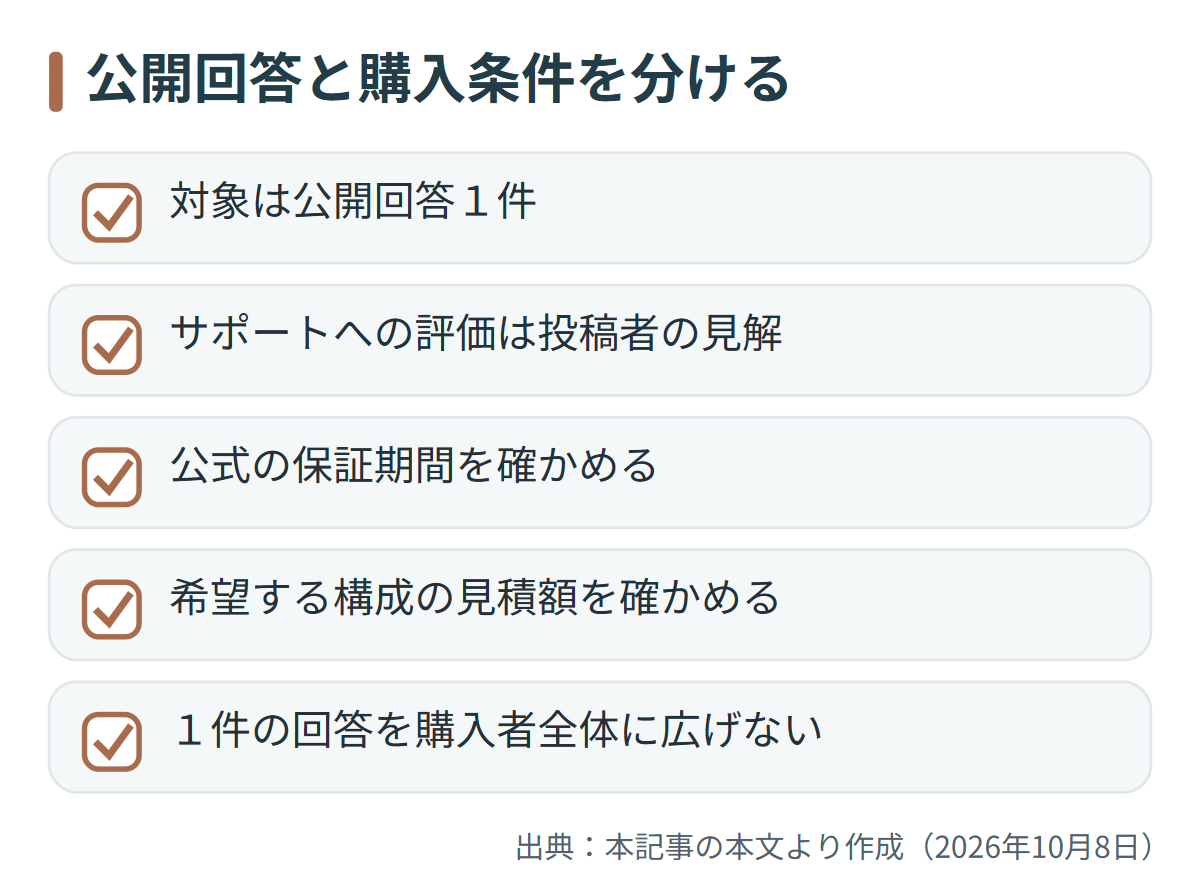
確認した公開回答の対象は1件で、GALLERIAのサポートや保証を評価する一方、価格と部品構成への疑問も述べています。この声は個人の見解なので、購入判断には公式の構成・料金・保証条件を使うのがよいです。
対象は、Yahoo!知恵袋の初めてのゲーミングPC購入相談に付いた公開回答1件です。投稿者「kaz********」の回答を要約しており、ページ内の質問、補足、他の回答を件数に含めていません。出どころ:Yahoo!知恵袋の購入相談と公開回答
- 良い点:この回答はGALLERIAのサポートや保証を評価しています。利用した体験であることは確認できないため、投稿者の評価として扱います。
- 気になる点:同じ回答で、価格と部品構成の釣り合いへの疑問を述べています。GALLERIA全製品が割高という事実には置き換えません。
- 掲載の偏り:購入相談に自発的に答えた投稿から選んだ例です。購入者の調査でも性能検証でもなく、1件の回答は初心者や購入者全体を代表しません。
ここから購入前の行動として取り入れられるのは、サポートの印象と構成の価格を別々に判断することです。公式で書かれている保証期間と、希望する構成の見積額を使えば、投稿者の好みをそのまま自分の答えにする必要はありません。
【まとめ】初心者は結局どうすればよいですか?
遊ぶゲームと使う場所が決まったなら、周辺機器・送料・必要な保証を含めて予算内に収まる新品BTOを候補にしましょう。ゲームや総予算が未定なら購入は保留し、条件が決まってから公式の構成を選ぶのがよいです。
まとめ:結局どうすればいい?
- 自宅用で組立をしたくない→ゲームの推奨環境と希望設定に合うBTOデスクトップを候補にする。
- 周辺機器を持っていない→本体と機器を別に見積もり、セットの内容とも照らす。
- 故障時の対応が気になる→標準保証と送付費用を読み、必要なら追加保証も総額へ入れる。
- 総額が予算を超える→注文を保留。周辺機器込みで収まる構成や希望設定の変更を検討する。
注文へ進めるのは、ゲームの条件と周辺機器込みの総額が両方決まった場合です。
公式の構成・保証・注文条件を基にした購入判断の整理。
- ゲームと構成が合うゲーム名、希望設定、CPU・GPU型番を対応させる。
- 必要な機器がそろう付属品欄と手持ちの機器を照らす。
- 総額と保証を選べる送料・追加料金と修理の条件を見積もりに含める。
- 届く時期と返品条件が分かる出荷予定は到着日とは分けて読む。不明なら注文前に購入先へ相談する。
本体だけでなく必要な機器・送料・保証まで予算内に収まるなら、条件から候補を絞り、公式で構成を選びましょう。
ゲームや総予算が未定なら、先に条件を決めてから進みます。
よくある質問
ゲーム以外にも使えます。普通のPCで遊べるか、セットが必要かはゲームの要件と手持ちの機器によって変わります。
ゲーミングPCは仕事や動画視聴にも使えますか?
はい。一般的なPCと同様の用途にも使えます。ただし、必要な仕事用ソフトが標準で付くとは限らないので、製品のソフトウェア欄を確かめます。GALLERIAの掲載基本構成にも「Office なし」の記載があります。
普通のパソコンではゲームはできませんか?
いいえ。ゲームの動作環境を満たすPCなら候補になります。「ゲーミング」という呼び名だけで判断せず、遊ぶゲームの要件と実際の構成を照らします。最小要件を満たすだけで希望画質が出るとは限りません。
初心者は周辺機器セットを買う方がよいですか?
機器を持っておらず、同梱品が用途に合うなら候補です。モニターや入力機器を使い回せるなら、必要なものだけ買う方法もあります。セット名だけで判断せず、品目と本体構成をそろえた総額で選びます。
ゲームと予算が決まったら、次に何を確かめればよいですか?
周辺機器・送料・必要な保証を含む総額で候補を絞ります。ゲーミングPCメーカーの保証を比べると、次の判断へ進めます。注文は構成と費用が分かってからでよいです。
出典
- Epic Games:フォートナイトのPCシステム要件
- ドスパラ:初心者向けゲーミングPCの選び方
- マウスコンピューター:初心者向けの選び方
- ドスパラ:スターターセットの内容
- STORM:商品一覧・FK2-57X56の掲載価格と構成
- ドスパラ:GALLERIA FGR7M-R56-Bの基本構成・価格
- ドスパラ:GALLERIA製品の送料・保証
- マウスコンピューター:NEXTGEARの保証表示
- STORM:標準保証とサポートの条件
- 国民生活センター:通信販売の返品とクーリング・オフ
- Yahoo!知恵袋:初めてのゲーミングPC購入相談への公開回答
掲載の原文は2026年10月6日に取得。価格・容量・保証期間の確認日は各値の近くに記載しています。候補の選び分けは公開された構成と条件に基づく見解で、ゲームの実測性能や購入者全体の評価ではありません。